

Accessoires smart
Vos accessoires pour un éclairage intelligent fascinant !

Trier par:


- Plug & Shine
- Controller
24V max. 75W Noir
75,95 €*


Questions et réponses sur Maison connectée
Capteur extérieur Zigbee 18012 – Seuil de luminosité
Le capteur extérieur Zigbee 18012 est réglé d'usine sur un seuil de luminosité de 20 lux ; cette valeur peut également être réglée manuellement. Pour ce faire, il suffit d'appuyer brièvement une fois sur le bouton « learn » lorsque la luminosité correspondante est atteinte. Le bouton clignote une fois pour confirmer l'opération.
Détecteur de mouvement Zigbee (réf. 50133/50150) Valeurs chromatiques Kelvin
Le détecteur de mouvement Zigbee (50133/50150) détecte les mouvements et la luminosité ; il ne permet pas de détecter les valeurs de couleur en kelvins.
Zigbee vers loxone
Les appareils Zigbee ne peuvent pas être connectés au système Loxone. Loxone utilise sa propre technologie (« Loxone Air »).
Pour Zigbee, une passerelle compatible Zigbee est nécessaire (passerelle Paulmann Smik, Amazon Echo, Philips Hue Bridge ou une télécommande Zigbee telle que la Paulmann Gent 2).
Les paramètres de l'application Smik ont-ils été perdus lors d'une mise à jour ?
Après une mise à jour de l'application Smik ou du micrologiciel de la passerelle, le système peut continuer à être utilisé facilement avec les paramètres précédents. Les informations système, telles que les appareils Zigbee programmés, les espaces et les scénarios créés, sont stockées dans une base de données distincte sur la passerelle. Les affichages de l'application Smik s'appuient notamment sur ces données de la passerelle. De plus, certaines données de connexion et certains paramètres sont sauvés localement sur le smartphone ; ils ne sont pas affectés par une mise à jour logicielle.
Fonction mémoire des produits Zigbee
Les produits Zigbee mémorisent, après coupure de courant, les paramètres réglés tels que la luminosité, la teinte de blanc ou la couleur. L'état de commutation n'est pas sauvé, de sorte que la lumière reste allumée après une coupure de courant et la remise sous tension. Cette programmation ne peut pas être modifiée.
Motion Sensor Outdoor Paulmann 50136 Capteur de lumière
Le Motion Sensor Outdoor peut détecter les niveaux de luminosité dans la plage du crépuscule et les transmet régulièrement à la passerelle Smik. De plus, la luminosité mesurée par le capteur de lumière détermine l'activation de la détection de mouvement.
Smart Plug (50131) avec fonction mémoire
Après une coupure de l'alimentation électrique (panne de courant, etc.), le Smart Plug (50131) reste en position « arrêt ».
Gestion ensoleillement dans la passerelle Smik sans site
Pour pouvoir utiliser de manière optimale une commande automatisée en fonction du lever du soleil ou du coucher du soleil, il est nécessaire de déterminer votre site. Nous ne proposons actuellement aucune autre option.
Séries d'interrupteurs pour Paulmann Smart Switch (50134)
L'interrupteur Paulmann 50134 peut être intégré dans les séries d'interrupteurs suivantes :
Gira : Standard55, E2, Event, Esprit
Jung : A500, A plus
Merten : M-Smart, M-Arc, M-Plan
Berker : S1, B1, B3, B7 Glass
Nous ne garantissons pas la compatibilité à long terme.
Langues et pays de l'application Smik
L'application Smik est disponible en allemand, anglais, français, néerlandais et espagnol, et peut être téléchargée dans tous les pays européens.
Lampe Zigbee dans plusieurs pièces
Dans l'application de la passerelle, il est possible d'attribuer une lampe à autant de pièces que l'on souhaite. Cela est également possible avec Alexa et Google Assistant. Avec Google, nous utilisons une solution de contournement, car cette fonctionnalité n'est pas prise en charge en natif : nous créons alors les pièces sous la forme d'un appareil fictif supplémentaire, qui est ensuite décomposé en éléments individuels dans notre passerelle.
Motion Sensor Outdoor Paulmann 50136, actif en permanence
Le Motion Sensor Outdoor (50136) fonctionne sur piles et se déchargerait inutilement trop rapidement s'il était en activité permanente. Le capteur se réveille régulièrement pour mesurer le niveau de crépuscule ambiant et transmettre ces données à la passerelle Smik. Il est également activé lorsque l'intensité de la lumière descend en dessous du seuil de détection de mouvement défini par l'utilisateur.
Smart Plug (50131) avec commandes vocales
Lorsque le Smart Plug Paulmann (50131) est connecté à une passerelle Zigbee prenant en charge la commande vocale, il peut, tout comme d'autres lampes et luminaires, être allumé ou éteint par commande vocale.
Smart Plug (50131) via Touchlink
Le Smart Plug Paulmann (50131) peut être commandé via Touchlink. Pour cela, il est possible d'utiliser, par exemple, la télécommande Paulmann Gent (50067), Gent 2 (50140) ou Basic Remote (50141). Vous trouverez plus d'informations sur les télécommandes et Touchlink sur les pages produits consacrées aux télécommandes.
Multiprise sur la Smart Plug (50131)
Il est possible de brancher une multiprise sur le Smart Plug (50131), à condition que la charge totale des appareils connectés à la multiprise ne dépasse pas la charge maximale du Smart Plug. Les informations correspondantes figurent dans l’espace « Caractéristiques techniques ».
Appareil Amazon Echo (Alexa) servant de répéteur pour le réseau Zigbee
Tous les appareils enregistrés dans la passerelle Smik sont utilisés comme répéteurs dans le réseau maillé, dans la mesure où l'appareil le permet. Étant donné qu'un appareil Amazon ne peut pas être intégré au réseau, cette fonction n'est pas disponible.
Une Zigbee-gateway est indispensable pour utiliser les produits Zigbee
Zigbee propose une fonctionnalité appelée Touchlink. Touchlink est une fonctionnalité de Zigbee qui permet à des appareils situés à proximité les uns des autres de se connecter directement entre eux et de communiquer sans avoir besoin d'être sur le même réseau ni d'être connectés à une passerelle.
Lorsque des actionneurs Zigbee sont connectés à des éléments de commande via Touchlink, ceux-ci peuvent être contrôlés sans difficulté, même sans passer par une passerelle, par exemple à l'aide d'un Paulmann Gent (réf. 50067), d'un Gent 2 (réf. 50140), Basic Remote (réf. 50141) ou le Paulmann Smart Switch (réf. 50134).
Durée d'éclairage de la prise Paulmann (50131)
La prise Paulmann (50131) permet uniquement d'allumer les lumières et d'éteindre les lumières, mais ne permet pas de réaliser de variations de l'intensité lumineuse.
Compatible avec la gamme Lola Smart de Paulmann
La gamme Lola Smart utilise le Wi-Fi et des signaux infrarouges propriétaires pour commander les luminaires. Avec la passerelle Smik et le protocole Zigbee, Paulmann mise sur une solution stable et compatible avec tous les fabricants.
Paulmann Gateway - Montage au mur
Pour le montage au mur de la passerelle Smik (50135), un évidement destiné à accueillir la tête d'une vis est prévu à l'arrière (fixation par trou de serrure). La vis et la cheville ne sont pas fournies.
Utilisation du système Smik passerelle (50135) pendant une mise à jour du micrologiciel
Pendant le redémarrage de la passerelle Smik (50135), le système est indisponible pendant quelques minutes. C'est pourquoi nous effectuons généralement les mises à jour du micrologiciel la nuit, entre 3 h et 4 h, heure d'Europe centrale. Pendant ce moment, tu peux bien sûr continuer à allumer et éteindre la lumière à l'aide de tes interrupteurs classiques.
Accessoires Zigbee de Paulmann (télécommandes 50067/50140, interrupteur 50134, capteur 50136) sur d'autres passerelles
Les accessoires Paulmann sont généralement compatibles Zigbee 3.0, mais seul notre Smik Gateway 50135 dispose d'un logiciel programmé spécifiquement pour ces composants. C'est pourquoi la mise en service peut s'avérer compliquée avec les passerelles d'autres fabricants.
Capteur crépusculaire 18012 avec Zigbee-gateway Smik
Le capteur crépusculaire et de mouvement 18012 est conçu pour être utilisé dans un système Zigbee sans passerelle et se connecte directement aux appareils Zigbee à commander via Zigbee Touchlink.Pour une utilisation dans un système avec Zigbee-gateway, le Motion Sensor Outdoor Paulmann, référence 50136, est parfaitement adapté. Grâce au Zigbee-gateway Paulmann Smik et à l'application Smik, ce capteur peut être réglé de manière optimale en fonction de vos besoins.
Smart Switch intelligent Paulmann (50134) connecté à Amazon Echo via Zigbee
Le Smart Switch Paulmann Zigbee peut être utilisé avec un Amazon Echo doté d'une interface Zigbee. Pour cela, commencez par associer l'interrupteur mural à un Amazon Echo. Connectez ensuite l'interrupteur mural aux appareils à commander via Zigbee Touchlink.Les luminaires associés à l'interrupteur mural et à l'Amazon Echo peuvent alors être contrôlés simultanément via le Paulmann Zigbee Smart Switch, l'application Amazon Alexa et la commande vocale Amazon Alexa. L'interrupteur mural permet de mettre en marche, d'éteindre et de réaliser une variation de l'intensité lumineuse. L'interrupteur mural peut, par exemple, être appairé à un Amazon Echo comme suit :
Réinitialisez l'interrupteur mural si vous l'avez déjà utilisé. Ouvrez l'application Amazon Alexa, accédez à la catégorie « Appareils » et appuyez sur le « + ». Sélectionnez « Ajouter un appareil », puis la catégorie « Interrupteur ». Faites votre choix pour la marque : « Autre ». Lancez la recherche d’appareils. Activez le mode de connexion de l’interrupteur mural. Une fois l’appairage réussi, le Paulmann Zigbee Smart Switch s’affiche dans l’application Amazon Alexa, dans la catégorie « Interrupteurs ».
Une fois le Smart Switch connecté à l’Echo, placez-le à proximité de la lampe cible et lancez l’appairage Touchlink en suivant les instructions du Smart Switch.
Nous n’avons aucune influence sur les adaptations logicielles effectuées par Amazon. Nous ne garantissons pas la compatibilité du Paulmann Smart Switch avec les appareils Amazon Echo.
Appuyer trois fois sur les deux boutons inférieurs de l'interrupteur mural peut déclencher aussi bien une réinitialisation que le mode de connexion. Si la LED clignote brièvement trois fois en guise de confirmation, cela signifie qu'une réinitialisation a été effectuée. Si la LED clignote plus fréquemment, cela signifie que l'interrupteur mural tente de se connecter.
Smart Plug (50131) avec l'application bluetooth Paulmann
Le Smart Plug Paulmann (50131) utilise le protocole sans fil Zigbee et ne peut pas être commandé via bluetooth. Pour commander le Smart Plug Paulmann, vous pouvez utiliser une télécommande telle que la Paulmann Gent (réf. 50067), la Gent 2 (réf. 50140) ou un Zigbee-gateway compatible (par exemple Smik, réf. 50135) avec application.
Capteur d'intérieur Zigbee (réf. 50133) utilisé à l'extérieur
Grâce à son indice de protection IP54, le détecteur de mouvement 50133/50150 peut être utilisé dans un espace extérieur protégé. Nous recommandons toutefois d'utiliser la version d'extérieur (réf. 50136).
Capteur d'intérieur Zigbee (réf. 50133) sans passerelle
Le capteur d'intérieur 50133 nécessite un Zigbee-gateway pour son installation et sa configuration. La passerelle Paulmann Smik, référence 50135, est la plus adaptée à cet usage.
Capteur d'intérieur Zigbee (réf. 50133) : uniquement avec la passerelle Smik ?
Le capteur crépusculaire et de mouvement Zigbee peut également être utilisé avec des produits tiers, mais Paulmann ne garantit pas cette compatibilité. Afin de garantir l'ensemble des fonctionnalités, il est recommandé d'utiliser la passerelle Smik (50135) de Paulmann.
Smart Switch Zigbee 50134 connecté à la Smart Friends Box (réf. 50066)
L'interrupteur mural 50134 est en principe compatible avec la norme Zigbee 3.0, mais nécessite un logiciel pour pouvoir utiliser l'ensemble de ses fonctionnalités. La Smart Friends Box ne bénéficiant plus d'aucun support de la part de Paulmann, aucun logiciel spécifique n'y est installé.
Actionneur encastré Zigbee avec commutation en croix ou commutation inverse
Pour le fonctionnement de l'actionneur encastré Zigbee (réf. 50139) avec un montage en croix ou un montage inverseur, le schéma A1 figurant dans la notice de montage fait foi. Le câblage doit être modifié et prolongé en conséquence par l'électricien chargé de l'installation en direction de l'interrupteur (conducteur L / conducteur neutre N).
Routine basée sur le capteur : une seule zone à piloter
Une seule routine permet de contrôler plusieurs espaces. Dans la section « Espaces et scénarios », il est possible d'étendre la routine à l'aide du signe « + ».
Motion Sensor Outdoor : différents modes de fonctionnement selon les périodes
Pour les routines de mouvement associées au Motion Sensor (50136/50133), il est possible de créer une deuxième période à l'aide du bouton « + » sur la page de configuration. Les deux périodes totalisent automatiquement 24 heures et se complètent mutuellement. Au sein d'une même routine, il est ainsi possible de configurer différemment les espaces à commander et les actions d'éclairage en fonction du moment.
Dans le système smik Gateway (50135), attribuer un luminaire Zigbee à plusieurs espaces
Dans l'application Smik, un luminaire Zigbee peut être affecté à autant d'espaces que souhaité et commandé en conséquence. Il peut toutefois arriver, dans certains cas, que le micrologiciel d'un luminaire limite le nombre d'espaces ou de groupes pris en charge.
Motion Sensor Outdoor : une seule routine
Le nombre de routines pouvant être créées est illimité. Lors de la création de routines, les utilisateurs peuvent sélectionner un capteur déjà configuré et l'utiliser pour simuler différents scénarios selon leurs besoins. Lors de la création de routines de mouvement, une fois le capteur sélectionné, le système affiche les deux paramètres généraux du capteur actuellement enregistrés dans le menu des accessoires.
Utilisation du système de passerelle pendant une mise à jour
Pendant la mise à jour, la passerelle Smik (50135) redémarre et n'est pas opérationnelle. Le système n'est alors plus contrôlable via smart pendant quelques minutes. Pendant ce moment, tu peux toutefois allumer et éteindre la lumière à l'aide des interrupteurs classiques. Les mises à jour sont généralement effectuées la nuit et ne devraient que très rarement être remarquées par l'utilisateur.
Actionneur encastré Zigbee 50139 : commutation indépendante grâce à un interrupteur et à une connexion intelligente
L'actionneur encastré (50139) est raccordé entre le câble d'alimentation et l'interrupteur, ce qui permet d'utiliser les deux modes de commande de manière indépendante.
Intégrer le système Smik passerelle (50135) dans les routines Alexa
Pour intégrer le système Smik à Amazon Alexa, commence par créer un compte Paulmann Smik, puis associe-le à ton compte Alexa. Tu pourras ainsi connecter des accessoires de fournisseur tiers à ton système Smik de passerelle.
Utiliser plusieurs smartphones avec une passerelle Smik (50135)
La passerelle Smik permet de connecter simultanément des smartphones Android et iOS. Les smartphones connectés ont tous accès au système d'éclairage Smik configuré. Les modifications effectuées sur un smartphone sont visibles sur tous les autres smartphones.
Utiliser plusieurs passerelles Smik sur un smartphone
Actuellement, notre logiciel ne permet d'utiliser qu'une seule passerelle par smartphone et par application. Il n'est pas possible d'augmenter la capacité en ajoutant une autre passerelle Smik.
Plusieurs interrupteurs muraux Smart Switch (50134) sur une même zone
Pour permettre une commande alternée dans les grandes pièces, il est possible de définir la même lumière comme cible pour différents interrupteurs dans l'application Smik. Ce type de commande est particulièrement utile, par exemple, dans les couloirs ou les escaliers.
Les produits Paulmann Zigbee via le pont Philips Hue avec Apple HomeKit ?
Les passerelles telles que le Philips Hue Bridge 2 ne prennent malheureusement pas en charge les produits tiers compatibles avec Apple HomeKit. Cela est dû à la procédure de certification d'Apple, et non à celle de Philips. Les produits tiers n'apparaissent pas dans HomeKit.
Programmer les produits Paulmann Zigbee sur des passerelles d'autres fabricants
Les lampes et luminaires Paulmann Zigbee sont compatibles avec les passerelles Zigbee 3.0 d'autres fabricants. En règle générale, il est également possible de les commander à l'aide de télécommandes Zigbee d'autres fabricants.
Produits tiers chez Paulmann Smik
Grâce au protocole Zigbee 3.0 Lightlink, il est également possible de programmer des lampes et des luminaires d'autres fabricants dans la passerelle Smik.
La commande d'autres capteurs et interrupteurs n'est pas compatible avec le logiciel Paulmann.
Smart Plug (50131) dans des multiprises
La prise intelligente Paulmann Smart Plug présente un design très fin, ce qui permet de continuer à utiliser sans problème les prises situées à côté.
Routines avec des Smart Plugs et durée de transition pour les scénarios
En règle générale, les Smart Plugs ne permettent que d'allumer et d'éteindre les appareils. Il n'est donc pas possible de réaliser un changement de couleurs ou de réaliser une variation de l'intensité lumineuse.
Les luminaires Paulmann ne réagissent pas aux commandes de contrôle
Si les lampes et luminaires ne réagissent pas, vérifiez si les luminaires Paulmann se trouvent à portée de la passerelle ou d'un autre luminaire Paulmann. La portée peut être optimisée en plaçant un autre luminaire entre celui-ci et le produit qui n'est plus accessible, ou en réduisant la distance entre les appareils ou par rapport à la passerelle.
Il peut également être utile d'optimiser la position de la passerelle, par exemple en ne la posant pas directement au sol (une hauteur d'environ 1 m est optimale).
Veuillez noter que la portée peut également être fortement réduite par le double vitrage, les objets en métal, les films isolants à revêtement en métal ou les systèmes de chauffage au sol en métal, le béton coulé sur place ou les huisseries et vantaux de porte en métal. Ici, il est possible de positionner les produits Paulmann de manière à contourner ces obstacles.
En cas de modification de la disposition des produits, il convient d’attendre quelques moments que le réseau maillé Zigbee se reconfigure et que les liaisons avec les produits Paulmann soient rétablies (environ 1 à 3 minutes).
Fréquence des variateurs PWM Zigbee pour la série MaxLED
Les controleurs Zigbee des rubans LED MaxLED fonctionnent selon le principe de la modulation de largeur d'impulsion à une fréquence de 500 Hz.
System Smik passerelle (50135) – Vulnérabilité Java log4j2
La fonction log4j2 n'est pas utilisée dans le système Paulmann Smik passerelle.
Capteur d'intérieur Zigbee (réf. 50133) Piles fournies
Deux piles Mignon LR6 AA sont fournies avec le capteur 50133 pour son fonctionnement.
Application Smik : plusieurs passerelles Smik (50135)
Avec l'application Smik, une seule passerelle peut être utilisée à la fois.
Lampes Paulmann Zigbee compatibles avec l'application bluetooth
L'application Bluetooth ne permet pas de contrôler les lampes et luminaires Zigbee. Les protocoles de communication ne sont pas compatibles entre eux.
Les produits Paulmann Zigbee avec le Philips Hue Bridge Pro
Grâce à la certification Zigbee 3.0, tous les produits Paulmann Zigbee sont également compatibles avec la nouvelle passerelle Hue Bridge Pro de Philips.
Compatibilité des produits connectés Paulmann avec Philips Hue
Grâce au protocole Zigbee 3.0, compatible avec tous les fabricants, nos produits intelligents Zigbee peuvent également être associés à des systèmes tiers, tels que Philips Hue.
Smart Plug 50131 avec fonction de variation d'intensité
Le Smart Plug Paulmann (50131) permet d'allumer et d'éteindre les appareils qui y sont branchés. La variation de l'intensité lumineuse n'est pas prise en charge.
Mise à jour de l'indicateur de batterie du Paulmann Smart Switch (50134)
Le niveau de la batterie de l'interrupteur 50134 est relevé régulièrement après chaque utilisation d'une touche, puis actualisé dans l'application Smik.
Clignotement continu des luminaires de la passerelle Smik (50135)
Si les voyants « Réseau » et « Internet » de la passerelle Smik (50135) clignotent en continu, cela peut indiquer un problème de connexion. Il convient alors de vérifier les deux extrémités du câble réseau ainsi que la connexion au routeur via le logiciel de ce dernier.
Le démarrage de la passerelle est plus long sans connexion Internet qu'avec une connexion Internet
Au démarrage, la passerelle Smik (50135) tente de se connecter à Internet. Si la connexion Internet est disponible, cette opération est généralement si rapide que l'utilisateur ne s'en rend pas compte. Si aucun réseau Internet n'est disponible, la passerelle tente à plusieurs reprises de se connecter et bloque toute autre initialisation jusqu'à ce qu'elle y parvienne. Au moment où un certain temps est écoulé, cette étape est ignorée et le reste de l'initialisation se poursuit.
La télécommande Zigbee ou l'interrupteur Zigbee ne parvient pas à se connecter au luminaire via Touchlink
Assurez-vous que le nouveau luminaire a été réinitialisé et qu’il n’est donc plus associé à un autre réseau Zigbee.
Vérifiez que seul le nouveau luminaire souhaité se trouve à proximité.
Si nécessaire, dissociez les autres luminaires Zigbee, y compris ceux déjà programmés.
Contexte :
Le Zigbee Touchlink effectue la programmation des luminaires situés à proximité. Ce processus s'effectue de manière aléatoire : tous les luminaires à proximité sont potentiellement détectés et programmés. Si un luminaire déjà programmé est activé, la tentative de programmation de la télécommande échoue, car le luminaire fait déjà partie d’un réseau. Cela signifie toutefois que le processus de programmation Touchlink est terminé et qu’il faudrait en lancer un nouveau. Il s’agit d’un comportement Zigbee général.
La commande vocale Alexa ne se déclenche pas
Vérifiez s'il y a des doublons dans le système. Il se peut qu'il y ait des doublons (salon, plafonnier, etc.) entre un luminaire individuel et un groupe. Alexa privilégie toujours ses propres entrées (groupes, pièces, actionneurs individuels) par rapport aux connexions avec des produits externes via une passerelle à l'aide d'une skill.
Le Smart Switch 50134 ne commute plus le groupe programmé
Le Zigbee Smart Switch 50134 utilise le réseau maillé existant pour communiquer avec les luminaires et lampes programmés. Si un appareil n'est pas disponible à un moment donné, le flux de données nécessaire à la commande peut être interrompu. Il est recommandé de procéder comme suit :
1. Sous « Espaces/Appareils » - « Luminaires », vérifiez dans la liste si l'un des produits répertoriés affiche un point d'exclamation à la place de l'ampoule à droite, indiquant son statut.
Si c'est le cas, mettez cet appareil hors tension puis mettez-le en marche.
2. Si nécessaire, redémarrez la passerelle une fois.
3. En cas d’échec, supprimez l’interrupteur du System, réinitialisez-le et programmez-le à nouveau.
4. Si cela ne fonctionne pas, vérifiez l’état des piles de l’interrupteur mural et remplacez-les si nécessaire.
L'application Luminaires Zigbee Gateway n'est pas disponible
Vos luminaires ne sont pas disponibles via l'application de la passerelle dans les cas suivants :
1. Vos luminaires sont éteints à l'aide de l'interrupteur classique (aucune alimentation électrique).
2. Vos luminaires ou votre smartphone se trouvent hors de portée du système.
3. La passerelle ou certains luminaires sont en cours de mise à jour. Le système sera à nouveau opérationnel après quelques minutes.
4. Une erreur système s'est produite.
Lampes et luminaires Paulmann à allumage différé
Des réponses retardées peuvent indiquer une portée trop importante entre les lampes et luminaires Paulmann, ou entre ceux-ci et la passerelle. Dans ce cas, veuillez réduire la distance entre les produits et/ou la passerelle, ou ajouter un autre produit Paulmann dans le circuit si la longueur des distances est trop importante.
Par ailleurs, l'affichage du processus de commutation dépend de l'appareil mobile utilisé. Selon le fabricant et la version du système d'exploitation (Google Android ou Apple iOS), le comportement de commutation ou d'affichage peut varier. En particulier, les commandes par curseur ne sont pas mises en œuvre en continu, mais seule la valeur finale définie est transmise.
Voyants LED de la passerelle Paulmann Smik (50135)
Sur la passerelle Smik, les séquences de voyants indiquent ce qui suit : voyant 1 = logo du réseau, voyant 2 = globe terrestre
- les deux voyants clignotent simultanément = la passerelle est en cours de démarrage et n'est pas encore prête à l'emploi
- le voyant 1 clignote lentement = la connexion au réseau est en cours d'établissement
- le voyant 1 est allumé en continu = connexion au réseau établie
- les deux LED sont allumées = connexion réseau et Internet établie
- les deux LED clignotent 3 fois = réinitialisation des paramètres utilisateur via le bouton de la passerelle réussie - Si les deux LED clignotent en continu, la connexion réseau est probablement perturbée et la passerelle ne peut pas démarrer !
Voyants LED du Smart Plug 50131
Sur le Smart Plug 50131, les éléments suivants sont indiqués par la LED intégrée :
La LED reste allumée en permanence : le Smart Plug alimente l'appareil branché en électricité.
La LED est éteinte : le Smart Plug coupe l'alimentation électrique de l'appareil branché.
La LED clignote toutes les secondes :
- Le Smart Plug a été réinitialisé ; la LED clignote pendant 10 secondes
- Le Smart Plug recherche un réseau Zigbee auquel il peut se connecter
Paramètre « Durée de la scène d'ouverture »
Pour les routines de capteurs, il est possible de définir une scène de démarrage et une scène de fin. La scène de démarrage est déclenchée, selon le type de routine, lorsqu’un mouvement est détecté ou qu’un seuil de luminosité est atteint. La scène de démarrage sélectionnée reste active pendant la durée définie, et l’éclairage est réglé en conséquence. Une fois la durée sélectionnée écoulée, la scène de fin est exécutée.
Que signifie HCL ?
HCL signifie « Human Centric Lighting », c'est-à-dire un éclairage centré sur l'être humain, son bien-être, ses performances et sa santé. La technologie moderne d'éclairage LED permet de varier les températures de couleur et les luminosités, et offre ainsi un système de gestion intelligent de l'éclairage capable d'adapter automatiquement la qualité de la lumière au biorythme naturel. En effet, la lumière n’a pas seulement un impact visuel, mais aussi émotionnel et biologique. Au fil des différents jours de la journée et des saisons, le système de commande HCL génère la lumière adéquate au moment opportun, en suivant le cycle quotidien de la lumière du soleil ou en s’en écartant, selon les préférences de chacun.
Réinitialisation du système Smik passerelle (50135)
Les deux options de réinitialisation de la passerelle Smik (50135) concernent la suppression des paramètres et des activités définis par l'utilisateur.Conformément aux pratiques du marché, il n’y a pas de réinitialisation complète aux paramètres d’usine ; en d’autres termes, le système d’exploitation actuel et la version actuelle du logiciel d’application sont conservés. Cela s’explique simplement par le fait qu’il n’est pas possible de garantir la compatibilité de tous les éléments avec des versions logicielles datant parfois de plusieurs années.
Configuration du Smart Switch 50134/50137 sur la passerelle Smik (50135)
Si plusieurs composants ainsi que des interrupteurs doivent être intégrés à la passerelle Smik, il est conseillé de commencer par programmer les interrupteurs. Grâce au réseau maillé, la connexion s'effectuera alors directement, sans passer par d'autres actionneurs.
Pourquoi y a-t-il quatre scénarios standard dans l'application Smik ?
Les scénarios ont été configurés par Paulmann et activent des ambiances lumineuses adaptées aux différentes phases de votre rythme circadien. Les modes « Réveil », « Détente », « Concentration » et « Veilleuse » se distinguent par leur luminosité et leurs nuances de blanc. Les lampes qui ne peuvent pas reproduire ces scénarios sont automatiquement éteintes afin de ne pas perturber l'atmosphère.
Différences entre les télécommandes Zigbee
[Image] 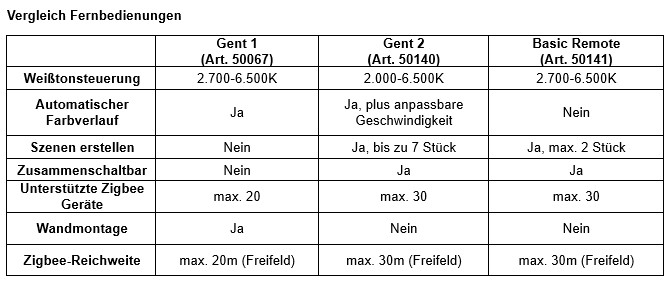
Hauteur d'installation optimale du Motion Sensor Outdoor Paulmann (50136)
La détection optimale par le capteur est obtenue lorsque la hauteur du mur est comprise entre 0,8 et 1,6 mètre.
Qu'est-ce que Touchlink ?
Touchlink désigne la fonction d'apprentissage des luminaires et lampes intelligents à très courte distance (inférieure ou égale à 30 cm) à l'aide d'une unité de commande (télécommande, interrupteur).
Condition préalable à l'utilisation de routines en fonction du lever du soleil ou du coucher du soleil
Pour pouvoir utiliser des routines en fonction de l'heure du lever et du coucher du soleil, tu dois tout d'abord disposer d'une version du logiciel prenant en charge cette fonctionnalité. Ton application Smik pour iOS ou Android doit être au moins à la version 1.1.0 (voir en bas dans le menu de gauche de l’application Smik), et ta passerelle doit disposer au minimum de la version du logiciel 1.0.871 (voir les paramètres de la passerelle dans l’application Smik).
De plus, pour utiliser le contrôle des routines en fonction du lever du soleil ou du coucher du soleil, il est nécessaire de déterminer l'emplacement de ta passerelle. Pour ce faire, nous utilisons le signal GPS de ton téléphone. Tu dois donc autoriser l'accès à la localisation sur ton téléphone pour l'application Smik.
Qu'est-ce que Zigbee ?
Zigbee est une norme de communication sans fil caractérisée par un faible débit de données et une basse consommation énergétique. Ce protocole est utilisé dans la domotique pour les détecteurs, les stores, les systèmes de commande et l'éclairage. Si un maître de réseau maillé est utilisé (par exemple, notre Smik Gateway 50135), chaque appareil connecté fait également office de répéteur.
Grâce à cette norme inter-marques, il est possible de combiner des appareils de différentes marques au sein d'un même réseau.
Les produits Paulmann utilisent le protocole actuel Zigbee 3.0 Lightlink.
Installation de l'application Smik sur l'iPhone
Pour que l'application Smik fonctionne correctement sur l'iPhone, toutes les conditions d'utilisation doivent être acceptées et l'accès aux réseaux locaux doit être autorisé, sans quoi la communication entre la passerelle Smik et l'iPhone ne sera pas possible. Si la connexion ne fonctionne pas du premier coup, il peut être utile de réaliser un redémarrage de l'appareil ou de passer en mode avion puis de revenir au mode normal.
Réinitialiser le spot Plug & Shine Zigbee 94849 ou le mettre en mode d'apprentissage
Pour réinitialiser le spot Zigbee Plug & Shine Shira (94849), il faut le mettre hors tension puis le remettre sous tension à 5 reprises. Il convient de respecter un délai de 5 secondes entre chaque mise hors tension et de 2 secondes entre chaque remise sous tension. Le spot clignote ensuite pendant environ 10 secondes, puis passe à la couleur blanc chaud 2000 K. La procédure d'apprentissage peut alors être effectuée à l'aide de la télécommande ou du système smart home.
L'iPhone ne se connecte pas à la passerelle Smik (50135)
Si un iPhone ne se connecte pas à la passerelle Smik, cela peut être dû au fait que l'application ne dispose pas des autorisations nécessaires pour accéder au réseau local :
1. Ouvrez les paramètres
2. Sélectionnez l'application Smik
3. Activez l'interrupteur « Réseau local »
4. Dans l'application Smik, scannez à nouveau le code QR de la passerelle
La passerelle Smik (50135) est inaccessible
Si vous ne parvenez pas à vous connecter à la passerelle Smik, assurez-vous que l'application est à jour et que le smartphone et la passerelle Smik se trouvent sur le même réseau. Il est parfois utile de changer de port LAN sur le routeur Internet.
La télécommande du système smik de passerelle (50135) ne fonctionne pas
Si la commande à distance de la passerelle Smik (50135) ne fonctionne pas, veuillez d'abord vérifier les points suivants :
Avez-vous déjà créé un compte Paulmann dans l'application Smik et êtes-vous connecté ?
Une fois le compte Paulmann créé, la commande à distance est-elle activée dans les paramètres de la passerelle ?
Votre smartphone était-il connecté au même réseau que votre passerelle lorsque vous avez activé ou tenté d'activer la commande à distance ?
As-tu déjà redémarré l'application Smik ?
As-tu déjà vous inscrit à ton compte Paulmann et activé la commande à distance ?
Si vous ne parvenez pas à résoudre le problème, n’hésitez pas à contacter notre équipe d’assistance, par exemple à l’adresse app-support@paulmann.de. Vous pouvez d’ores et déjà lui poser les questions suivantes :
Une bannière avec un message d’erreur s’affiche-t-elle dans l’application Smik ?
Si vous utilisez un assistant vocal avec le système Smik, celui-ci fonctionne-t-il correctement ?
Quel est le nom de votre compte Paulmann ?
Quel est le numéro de série/l'adresse mac de votre passerelle ? Ces informations figurent sur l’autocollant situé sous votre passerelle.
Les routines des capteurs ne se déclenchent pas
Si les routines du capteur ne se déclenchent pas, il faut d’abord vérifier si la routine est toujours active.
Dans l’application Smik, vous pouvez vérifier le statut de charge du capteur dans la rubrique « Espaces-Appareils » > « Accessoires ».
Il se peut également qu’il y ait une interruption dans le réseau maillé. Dans le menu Zones-Appareils > Luminaires, tous les luminaires inaccessibles sont signalés par un point d’exclamation rouge. Il convient de réinitialiser ces appareils à leur état d’origine en les éteignant puis en les rallumant. Le capteur devrait alors se reconnecter et déclencher à nouveau les routines.
Aucun accès à la passerelle Smik (50135) ?
Si l'accès à la passerelle Smik (50135) est impossible, il se peut que le service de mise à jour n'ait pas correctement installé la dernière version du firmware sur la passerelle. Veuillez contacter app-support@paulmann.de en indiquant l'adresse mac de la Smik Box existante (située sous l'appareil, juste en dessous du code QR).
Aucune connexion au cloud avec mon système Smik passerelle (50135) lorsque je suis en déplacement
Si aucune connexion au cloud via la passerelle Smik ne s'établit lorsque vous êtes en déplacement, veuillez vérifier que la connexion de données mobiles de votre smartphone est active et que le signal est suffisamment puissant. Si c'est le cas, redémarrez l'application Smik et vérifiez à nouveau l'état de la connexion dans les paramètres de la passerelle.
Commande via des routines liées au lever du soleil et au coucher du soleil
Pour les deux routines « Temps cible » et « Période », tu peux choisir comme déclencheur d'une action une heure précise, le lever du soleil ou le coucher du soleil. Dans le cas d'une routine « Période », il est possible de combiner plusieurs déclencheurs entre eux. Par exemple, tu peux mettre en marche automatiquement une lampe au coucher du soleil et l'éteindre le lendemain matin à 6 heures.
Si tu le souhaites, une routine peut être déclenchée avec un léger décalage par rapport au lever du soleil ou au coucher du soleil.
Interférences entre les signaux Wi-Fi et Zigbee
Afin d'éviter toute interférence sur le réseau Zigbee, le signal Wi-Fi doit être réglé sur 20 MHz (la bande de 40 MHz provoque des interférences supplémentaires) et sur l'un des canaux fixes 1, 6 ou 11.
Motion Sensor Outdoor Paulmann 50136 avec passerelle Smik 50135
À la sortie d'usine, le capteur 50136 est réinitialisé et peut être directement associé à la passerelle Smik. Si le capteur était déjà utilisé avec un Zigbee-gateway, il doit d'abord être réinitialisé afin de pouvoir être détecté et associé par une nouvelle passerelle. Les produits Zigbee ne peuvent faire partie que d’un seul réseau Zigbee à un moment donné.
LED du Paulmann Smart Switch (50134)
La LED du Paulmann Smart Switch affiche les indications suivantes :
Trois clignotements brefs après avoir appuyé sur les deux boutons du bas : l'interrupteur a été réinitialisé.
Connexion Touchlink sans passerelle :
LED allumée pendant trois secondes, suivie de six clignotements — l'interrupteur et l'appareil Zigbee se sont connectés avec succès ou la connexion a été interrompue.
Connexion avec une passerelle :
Le bouton clignote intermittent pendant 20 secondes maximum après avoir appuyé sur les deux boutons du bas : la recherche de la passerelle est en cours. Le bouton clignote brièvement à la fin de la recherche de la passerelle : l'interrupteur et la passerelle sont connectés.
Connexions de la passerelle Paulmann Smik (50135)
La passerelle Paulmann Smik est équipée des connexions suivantes : l'alimentation s'effectue via USB-C, tandis que la connexion au réseau domestique et à Internet s'effectue via des câbles LAN/Ethernet (les deux sont fournis).
Exemples de routines basées sur le capteur avec le Motion Sensor Outdoor de Paulmann (50136)
Le Motion Sensor Outdoor de Paulmann permet de créer des routines à partir de différents déclencheurs : routines de mouvement et routines de luminosité
Paramètres du Motion Sensor Outdoor Paulmann (50136)
Dans le capteur lui-même, tu peux régler les paramètres suivants : - Seuil de luminosité pour la détection de mouvement - Sensibilité au mouvement La détection de mouvement n'est activée que lorsque la luminosité descend en dessous du seuil sélectionné. Il existe quatre seuils au choix, allant de « très basse » à « élevée ».La sensibilité au mouvement détermine la distance à laquelle le capteur détecte un mouvement. Trois paramètres sont disponibles, de bas à élevé. Ces deux paramètres généraux s'appliquent à toutes les routines de mouvement associées au même capteur, car ils sont enregistrés dans la mémoire du capteur lui-même.Outre les routines de mouvement, il est également possible de créer des routines de luminosité seules. Celles-ci traitent les valeurs de luminosité fournies par le capteur sélectionné. Les seuils d’activation peuvent être choisis librement pour chacune de ces routines créées.
Quels appareils permettent d'étendre un réseau maillé Zigbee ?
Les appareils permettant d'étendre le réseau maillé sont des produits tels que les lampes, les controleurs et les Smart Plugs. En revanche, les produits tels que les interrupteurs ou les détecteurs sont des terminaux Zigbee et ne transmettent pas de signaux Zigbee à d'autres appareils.
Quels appareils peut-on brancher sur le Smart Plug (50131) ?
Le Smart Plug Paulmann (50131) est conçu pour être utilisé avec des appareils d'éclairage non connectés. Son utilisation avec d'autres types d'appareils est techniquement possible dans les limites de la charge utile prise en charge. Nous ne pouvons toutefois pas en garantir le bon fonctionnement.
Quels sont les niveaux de luminosité détectés par le capteur d'intérieur Zigbee (réf. 50133) ?
Le capteur d'intérieur 50133 mesure des valeurs de lux comprises entre 5 (obscurité) et 2 000 (lumière du jour).
Quelles actions lumineuses puis-je faire mon choix parmi elles pour les routines basées sur le capteur ?
Tu disposes des options suivantes : - Commandes standard : Tout éteindre, Ne rien faire, Clignoter, Tout allumer - Scénarios standard : Day, Détente, Focus, Night - Scénarios personnels
Les produits Zigbee ont une grande portée
La portée entre deux produits Zigbee est de 50 mètres en champ libre par défaut et peut varier en fonction du type d'appareil. Grâce à la fonctionnalité maillée (chaque produit fait office à la fois de récepteur et d'émetteur), la portée du système s'étend de produit en produit, ce qui permet de couvrir des distances plus importantes.
Portée du Zigbee-gateway Paulmann Smik (50135) ?
Notre Zigbee-gateway Smik dispose d'une portée radio maximale de 100 m en champ libre, sans aucun obstacle.
Toutefois, lorsqu'elle envoie une commande, l'élément à commander (actionneur) doit également pouvoir envoyer une réponse dans la limite de cette portée radio (connexion bidirectionnelle).
Comme aucune connexion bidirectionnelle stable ne peut être établie sans réponse, il convient également de vérifier la portée de l'actionneur et, si nécessaire, d'installer d'autres produits sur le trajet pour servir de répéteurs ou d'extension de réseau maillé.
Assistants vocaux avec passerelle Smik
Il est actuellement possible de connecter les assistants vocaux Amazon Alexa ou Google Assistant à notre System.
Commandes vocales de la compétence Alexa Paulmann / Action Google
Les commandes vocales suivantes sont prises en charge par la skill Paulmann pour Alexa :
• Allumer ou éteindre des luminaires individuels ou des espaces d'éclairage -> Allume la lumière de la télé, Éteins la chambre -> Éteins toutes les lumières
• Mettre en marche des scénarios -> Active l'ambiance « Bonne nuit », Active l'ambiance « Film »
• Réglage de la luminosité (pour les luminaires et espaces compatibles) -> Installe l’interrupteur pour réduire la luminosité du salon à 10 %, effectue une variation de l’intensité lumineuse pour l’éclairage TV à 30 %, augmente la luminosité du salon de 10 %
• Réglage de la couleur et des nuances de blanc (pour les luminaires et espaces compatibles) -> Installer l’interrupteur pour le salon sur « rouge », installer l’interrupteur pour l’éclairage TV sur « blanc chaud », installer l’interrupteur pour le salon sur « blanc froid »
Les commandes ne sont exécutées que pour les appareils qui les prennent en charge ; ainsi, une lampe Tunanble White ne réagirait pas à la commande « Salon rouge ».
Une liste à jour est disponible en ligne sur les pages d’aide et les pages consacrées aux compétences/actions.Actuellement, il n’est pas possible avec Alexa de donner des commandes combinées, c’est-à-dire :
Ce qui fonctionne : « Allumer le salon »
Ce qui ne fonctionne pas : « Régler le salon à 50 % » si le salon est éteint au préalable, car il s’agit d’une commande d’allumage + d’une commande de variation d’intensité
Configuration système requise pour l'application Smik
L'application Paulmann Smik fonctionne sur les iPhone équipés d'iOS 17 ou d'une version ultérieure, ainsi que sur les smartphones Android équipés de la version 11 ou d'une version ultérieure.
Passerelle sans fil standard Smik
La passerelle Smik fonctionne avec le protocole Zigbee 3.0 Lightlink et émet sur la fréquence 2,4 GHz (canal 11).
Zone de détection du Motion Sensor Paulmann Outdoor 50136
Le Motion Sensor Outdoor (50136) mesure les niveaux de luminosité au crépuscule, c'est-à-dire lors du passage des jours à la nuit.
Passerelle Zigbee permettant d'utiliser le Motion Sensor Outdoor Paulmann 50136
Seuls la passerelle Paulmann Smik et l'application Paulmann Smik permettent de personnaliser le Motion Sensor Outdoor Paulmann. Vous pouvez ainsi régler le seuil de luminosité personnel pour la détection de mouvement, mais aussi définir des routines permettant d'activer vos scénarios personnels à certaines périodes. Sur d'autres Zigbee-gateways, une intégration en tant qu'unité de déclenchement peut être possible avec les réglages par défaut du capteur, mais cela n'est pas garanti par Paulmann.
Accessoires pour la passerelle Smik
Paulmann propose les articles suivants, qui peuvent être associés en tant qu'accessoires dans l'application Smik :
Basic Remote Control (réf. 50141)
Gent 1 Remote Control (réf. 50067)
Gent 2 Remote Control (réf. 50140)
Smart Switch (réf. 50134)
Motion Sensor (réf. 50133)
Motion Sensor Outdoor (réf. 50136)
Analyse des données d'utilisation de Smik
La création d'un compte utilisateur Smik entraîne l'enregistrement de données à caractère personnel. Ces données sont stockées sur un serveur sécurisé situé en Allemagne. Aucune analyse des données à caractère personnel n'est effectuée. Pour plus d'informations, consulte notre politique de confidentialité.
État des lieux du système Smik passerelle pour la gestion des routines en fonction du lever du soleil et du coucher du soleil
Pour déterminer l'emplacement de la passerelle, nous utilisons le signal GPS de ton téléphone portable. Pour cela, tu dois autoriser l'application Smik à accéder à la localisation de ton téléphone. La position de ton téléphone ainsi déterminée s'affiche ensuite sur une carte ; tu dois la confirmer. Il n'est actuellement pas possible de choisir librement le site.
Motion Sensor Outdoor Paulmann 50136 : mode de connexion
Appuyez sur le bouton « Learn » pendant au moins cinq secondes pour activer le mode de connexion du Motion Sensor Outdoor (50136). Dès que la passerelle Smik a ajouté le capteur avec succès via la recherche d'accessoires correspondante, la LED s'allume pendant trois secondes.
Créer une routine dans l'application Smik
Sélectionnez l'option de menu « Automatisation » pour créer des routines pour vos luminaires Zigbee. En fonction du type de routine choisi, vous pouvez les personnaliser, par exemple en sélectionnant les jours, les moments, les scénarios, les durées d'allumage et les espaces. Les routines créées sont répertoriées au niveau supérieur dans l'espace « automatisation ». Les routines désactivées s'affichent en gris.
Créer des scénarios dans l'application Smik
En quelques étapes seulement, l'application Smik permet de créer un scénario pour un espace ou une zone afin d'activer un scénario d'éclairage pour toutes les lampes et tous les luminaires qui s'y trouvent. La fonction de copie permet d'enregistrer facilement différents réglages de couleurs ou de luminosité pour les réutiliser directement.
Barre blanche dans l'application Smik
Sur la barre de réglage de la teinte de blanc, les luminaires sont représentés en fonction de leurs capacités chromatiques. Ainsi, différents luminaires peuvent présenter en réalité des teintes de blanc différentes, même si leurs symboles de produit sont placés au même endroit sur la barre de blanc.
Réinitialiser un appareil Zigbee
Les étapes suivantes sont nécessaires pour réinitialiser un appareil Zigbee :
1. Mettre en marche l'appareil
2. Couper puis rétablir l'alimentation électrique 5 fois de suite, en laissant l'appareil éteint pendant 2 à 3 secondes et allumé pendant 1 à 2 secondes
3. Le voyant clignote alors pendant 10 secondes (de manière intermittente) et passe à 100 % de puissance (blanc chaud ou blanc froid)
4. Si le clignotement de confirmation n'apparaît pas, cela signifie que l'opération a échoué. Veuillez recommencer la réinitialisation, si possible pendant le processus de recherche
Dimensions de la passerelle Paulmann Smik
Les dimensions de la passerelle Paulmann Smik sont d'environ 72 mm x 84 mm x 26 mm (L x H x P).
Dimensions du luminaire en suspension à support Puric Pane (réf. 79773)
Le support de la suspension Puric Pane (79773) présente les dimensions suivantes :
Longueur 422 mm / Largeur 70 mm / Hauteur 38 mm
L'entraxe des trous de fixation est de 300 mm.
Capteur de mouvement Paulmann Motion Sensor Outdoor 50136
Lorsque le Motion Sensor Outdoor (50136) détecte un mouvement conforme aux paramètres définis, celui-ci est immédiatement signalé à la passerelle Smik. Tant que d'autres mouvements sont détectés au cours des 30 secondes suivantes, aucun nouveau message de mouvement n'est envoyé à la passerelle Smik.
Si 30 secondes s'écoulent sans qu'aucun nouveau mouvement ne soit détecté, le capteur signale la fin du mouvement à la passerelle Smik et, à partir de ce moment, détecterait tout nouveau mouvement et le transmettrait à la passerelle Smik afin de déclencher à nouveau la routine.
Réinitialisation de la passerelle Paulmann Smik (50135)
Il existe deux méthodes différentes pour réinitialiser la passerelle Smik (50135) :
1. Nettoyage via l'application :
Les scénarios, les espaces et les routines sont supprimés. Les appareils, les connexions au nuage et les jetons de l'application sont conservés.
- Dans le menu, accédez à « Paramètres » -> « Passerelle » et faites votre choix pour supprimer les paramètres de l’utilisateur tout en bas
2. Réinitialisation via le bouton situé sur le boîtier :
Toutes les données utilisateur, telles que les bases de données et les configurations, sont supprimées. Toutes les configurations et connexions utilisateur sont supprimées ; les appareils Zigbee associés sont retirés du système.
- Appuyez 5 fois en l’espace de 10 secondes.
Avant d’effectuer la réinitialisation, l’utilisateur doit dissocier manuellement l’application de la passerelle dans les paramètres de celle-ci.
Les appareils réinitialisés clignotent pour confirmer l’opération, conformément aux spécifications de leurs fabricants respectifs, et peuvent être réappairés.
Retrait du module de commande du châssis du Paulmann Smart Switch (50134)
Le Smart Switch peut être retiré du cadre comme suit :
Si l'interrupteur n'est pas fixé :
Tournez l'interrupteur vers l'avant et appuyez fermement sur la partie intérieure vers l'avant. Les crans du cadre cèdent alors.
Si l'interrupteur est fixement installé au mur :
À l'aide d'un objet étroit et solide, faites levier sur le côté, entre la plaque de base et le cadre, pour détacher l'interrupteur du mur.
Supprimer un compte Paulmann passerelle
La suppression de ton compte Paulmann ne peut actuellement se faire que manuellement. Pour cela, merci d'envoyer un e-mail à l'adresse suivante : app-support@paulmann.de
Connecter le Paulmann Smart Switch (50134) à un Zigbee-gateway
Pour appairer le Paulmann Smart Switch avec un Zigbee-gateway, procédez comme suit : appuyez trois fois brièvement sur les deux boutons inférieurs de l'interrupteur pour activer le mode d'appairage. La LED de l'interrupteur clignote alors à intervalles réguliers pendant 20 secondes maximum. En parallèle, le mode d'appairage doit également être lancé via l'application de la passerelle. Pour confirmer la connexion, la LED de l'interrupteur clignote rapidement plusieurs fois. Si, après avoir appuyé trois fois sur les deux boutons de l'interrupteur, la LED ne clignote que brièvement trois fois, cela signifie que l'interrupteur n'avait pas encore été réinitialisé. Il est alors nécessaire d'appuyer à nouveau sur les boutons.
Réinitialisation du Paulmann Smart Switch (50134)
Pour réinitialiser le Paulmann Smart Switch (50134), il faut appuyer trois fois simultanément sur les deux boutons du bas. Pour confirmer l'opération, l'interrupteur s'allume brièvement à trois reprises. Si la LED clignote plus longtemps par intermittence, cela signifie qu'aucune réinitialisation n'était nécessaire et que le mode d'appairage pour la connexion à une passerelle a déjà été activé.
Réinitialisation du Smart Plug (réf. 50131)
Pour effectuer une réinitialisation, il faut maintenir enfoncé l'interrupteur du Smart Plug Paulmann (50131) pendant cinq secondes. Une fois la réinitialisation effectuée, la LED clignote pendant environ 10 secondes.
Connecter le Smart Plug d'extérieur (50138) avec télécommande ou interrupteur mural à la smart home
Le module Zigbee du Smart Plug d'extérieur (50138) ne peut pas être appairé via Touchlink ; cet appareil nécessite toujours un système de passerelle compatible avec la norme Zigbee.
Réinitialisation du capteur extérieur Zigbee (réf. 18012)
Pour réinitialiser le capteur extérieur Zigbee (18012), maintenez le bouton « Reset » enfoncé pendant au moins 5 secondes. Celui-ci clignote ensuite 5 fois.
Smik modifie l'ordre d'affichage des espaces dans le dashboard
Il est possible de modifier l'ordre d'affichage des espaces par glisser-déposer dans la liste récapitulative des paramètres des espaces : ouvrir le menu latéral - Espaces/Appareils - Espaces
Télécommande Reset Basic (50141)
Pour réinitialiser la télécommande Basic Remote (50141), procédez comme suit :
1. Appuyez simultanément trois fois sur le bouton Marche/Arrêt et sur le bouton « + ».
2. Le voyant de statut clignote trois fois pour confirmer l'opération.
Activer la commande à distance de mon système Smik passerelle (50135)
Pour activer la commande à distance de la passerelle Smik (50135), veuillez suivre les étapes suivantes :
Assurez-vous que votre téléphone portable est connecté au réseau Wi-Fi/LAN utilisé par votre passerelle.
Créez un compte dans les paramètres de l’application Paulmann Smik.
Une fois le compte créé et la connexion établie, accédez à la page « Passerelle » dans les paramètres et activez la commande à distance à l'aide du bouton bascule situé en bas de la page. Si vous quittez alors le réseau domestique avec votre téléphone portable, la commande basculera automatiquement, après un court moment, vers une commande via Internet/le nuage.
Réinitialisation de la télécommande Gent (50067)
Les étapes suivantes permettent de réinitialiser la télécommande Gent (50067) :
1. Commencez par maintenir enfoncée la touche « W » située au centre de l'anneau coloré pendant cinq secondes.
2. La LED modifie son rythme de clignotement.
3. Maintenez ensuite enfoncée la touche « Marche/Arrêt » située en haut au centre de la télécommande pendant au moins 3 secondes.
4. La LED modifie son rythme de clignotement.
5. Pour vérifier, appuie sur la touche « + » ou « - ». Aucun clignotement de la LED ne devrait plus être observé pour confirmer la pression sur la touche.
Réinitialisation de la télécommande Gent2 (50140)
Les étapes suivantes permettent de réinitialiser la télécommande Gent (50140) :
1. Commencez par maintenir enfoncé le bouton « Marche/Arrêt » situé au centre pendant au moins cinq secondes.
2. Le voyant de statut s'allume.
3. Appuyez ensuite brièvement 5 fois sur le bouton « Marche/Arrêt ».
4. Le voyant de statut clignote 3 fois pour confirmer l'opération.
Dissocier la connexion Touchlink d'un appareil Zigbee au Paulmann Smart Switch (50134)
Pour dissocier la connexion Touchlink entre le Smart Switch (50134) et un appareil programmé, procédez comme suit. L'interrupteur et les appareils à programmer ne doivent pas être distants de plus de 10 cm l'un de l'autre. Une combinaison de touches est nécessaire pour dissocier la connexion.
1. Appuyez brièvement sur l'un des deux boutons supérieurs pour faire votre choix parmi les groupes.
2. Immédiatement après, appuyez simultanément sur les deux boutons supérieurs jusqu'à ce que la LED s'allume.
3. Appuyez ensuite immédiatement deux fois brièvement sur le bouton inférieur gauche en moins d'une seconde. Si la connexion est supprimée avec succès, la LED reste allumée en continu pendant trois secondes, puis clignote pendant 6 secondes.
Pendant la procédure, seul l’appareil Zigbee dont la connexion doit être dissociée doit se trouver à portée de l’interrupteur.
Structure de l'alimentation centrale Zigbee 50120/50121/96819
Dans le cas de l'alimentation centrale Zigbee (50120/50121/96819), un controleur permet d'allumer et de réaliser une variation de l'intensité lumineuse de toutes les lampes et luminaires connectés simultanément. Il n'est pas possible d'installer des interrupteurs supplémentaires pour un circuit séparé.
D'un côté se trouve déjà le connecteur permettant de raccorder un rail. De l'autre côté se trouve un deuxième point de raccordement sous la forme d'une prise. Ici, il est également possible, à l'aide d'un connecteur supplémentaire, d'utiliser un rail qui reçoit les commandes via le même controleur Zigbee.
Supprimer le Smart Switch du système de passerelle Smik (50135)
Avant de supprimer l'appareil depuis l'application Smik, il est nécessaire d'appuyer au préalable sur un bouton du Smart Switch (50134) afin de le réactiver. Si cette opération n'est pas effectuée, la suppression n'aura lieu que du côté de la passerelle ; l'interrupteur lui-même ne sera alors pas réinitialisé.
La réinitialisation de l'interrupteur doit alors être effectuée manuellement avant de le reconnecter à une passerelle. Une fois la réinitialisation réussie, le Paulmann Smart Switch clignote brièvement à plusieurs reprises.
Créer une routine dans l'application Smik
Les routines ne sont disponibles que si vous utilisez la passerelle Paulmann. Affichez le menu latéral en balayant l'écran de gauche vers le centre.
Sélectionnez l’option « Automatisation » pour créer des routines pour vos luminaires Zigbee. En fonction du type de routine choisi, vous pouvez les personnaliser, par exemple en sélectionnant les jours, les moments, les scénarios, les durées d’allumage et les espaces. Les routines créées sont répertoriées au niveau supérieur dans l'espace « Automatisation ». Les routines désactivées s'affichent en gris.
Appuie sur le « + » situé en bas. Fais ton choix parmi les routines. Dans le menu suivant, tu peux personnaliser la routine. Pour la minuterie, par exemple, tu définis la durée du compte à rebours souhaitée, tu sélectionnes les espaces et les scénarios auxquelles cette minuterie doit s'appliquer, puis tu attribues un nom à ta routine personnalisée. Pour terminer, clique sur la coche située dans le coin supérieur droit. Ta routine est désormais sauvegardée et prête à l'emploi.
Réinitialiser une lampe ou un luminaire Zigbee ou un controleur Zigbee
Pour réinitialiser une lampe, un luminaire ou un controleur Zigbee, procédez comme suit :
1. Mettez l'appareil en marche (la lumière devrait s'allumer)
2. Coupez puis rétablissez l'alimentation électrique 5 fois de suite, en respectant un intervalle de 2 à 3 secondes entre chaque coupure et de 1 à 2 secondes entre chaque réactivation
3. La lumière clignote alors pendant 10 secondes (de manière intermittente)
4. Si le clignotement de confirmation n'apparaît pas, cela signifie que l'opération a échoué ; veuillez recommencer la réinitialisation
5. Une fois la réinitialisation réussie, l'appareil se trouve en mode d'apprentissage pendant trois minutes
Application Smik : accès rapide aux scénarios créés
Pour accéder rapidement aux scénarios dans l'application Smik, appuyez pendant environ 1 seconde sur le nom de l'espace souhaité dans le dashboard. Une fenêtre de sélection des scénarios s'ouvre.
Passerelle Smik avec Amazon Alexa
Voici comment utiliser la passerelle smik avec Amazon Alexa :
1. Ouvrez l'application smik et assurez-vous que la passerelle est en ligne et que tous les luminaires sont connectés.
2. Dans les paramètres, dans l'espace « Nuage », activez « Commande vocale et à distance ».
3. Dans l'application Alexa :
- Accédez à « Appareils ».
- Cliquez sur « + » → « Compétences et jeux » ou « Ajouter une compétence ».
- Recherchez la compétence « Smik » de Paulmann et activez-la.
- Lors de la connexion : saisissez les identifiants de votre compte smik pour permettre à Alexa d'y accéder.
4. Une fois la skill active : recherchez les appareils dans l’application Alexa (« Ajouter un appareil ») ou accédez à « Smart home → Découvrir les appareils ».
5. Les appareils Zigbee connectés via Smik (luminaires, scénarios, groupes) devraient apparaître automatiquement comme appareils dans Alexa. Vous pouvez désormais utiliser les commandes vocales Alexa, par exemple :
- « Alexa, mettez en marche la lumière du salon. »
- « Alexa, effectuez une variation de l'intensité lumineuse de la lampe de la chambre à 50 %. »
- « Alexa, activez le scénario « Détente ». »
Commande de la passerelle Smik via Zigbee2MQTT
Notre passerelle Smik utilise une solution logicielle propriétaire via l'application Smik associée et n'est pas conçue pour être intégrée via le protocole Zigbee2MQTT.
Actionneur encastré Zigbee (50139) avec télécommande ou interrupteur mural (50134)
Le module Zigbee intégré à l'actionneur encastré 50139 ne peut pas être couplé via Touchlink ; cet appareil nécessite toujours un système de passerelle conforme à la norme Zigbee.
Télécommande Basic Remote (50141) avec passerelle Paulmann Smik
Pour utiliser la télécommande Basic Remote (50141) avec la passerelle Paulmann Smik, procédez comme suit :
1. Réinitialisez la télécommande
2. Lancez la recherche d'appareils dans le système Zigbee
3. Si la LED de la télécommande clignote 5 fois, cela signifie que la procédure d'apprentissage a réussi
4. Si l'apprentissage ne fonctionne pas, il peut être nécessaire de réinitialiser à nouveau la télécommande
5. Une fois la télécommande détectée, tous les appareils du réseau peuvent être programmés à l'aide de Touchlink
Attention : la communication s'effectue ensuite toujours directement entre la télécommande et la lampe ou le luminaire !
Télécommande Gent (50067) avec passerelle Paulmann Smik
La télécommande Gent (50067) peut être intégrée au réseau de la passerelle et utilisée. La télécommande s'affiche dans l'application, mais il n'est pas possible de la configurer ; on peut uniquement la supprimer du système. Pour connecter la Gent à la passerelle, procédez comme suit :
1. Commencez par réinitialiser la Gent (appuyez 3 secondes sur la touche « W », puis au moins 5 secondes sur la touche « Marche/Arrêt »)
2. Dans le menu, accédez à « Espaces/Appareils », puis à l'onglet « Accessoires »
3. Le bouton « + » permet d’ajouter des appareils (5 au maximum pour le moment)
4. Une fois la télécommande Gent sélectionnée, des instructions étape par étape s’affichent dans l’application
Le Gent s’affiche, comme les autres accessoires, dans la section « Accessoires » et peut également y être supprimé de l’application et du réseau Zigbee. Il n’apparaît pas dans les différents espaces.
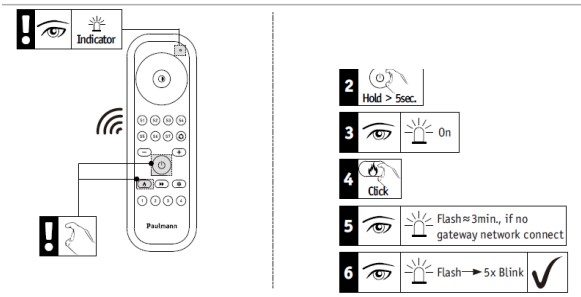
Télécommande Gent2 (50140) avec passerelle Paulmann Smik
Pour utiliser la télécommande Gent 2 (50140) avec la passerelle Paulmann Smik, procédez comme suit :
1. Effectuer la réinitialisation de la télécommande
2. Maintenir enfoncée la touche « Marche/Arrêt » de la télécommande pendant au moins 5 secondes
3. La LED de la télécommande s'allume
4. Appuyer brièvement sur la touche « blanc chaud » (symbole de la flamme)
5. La LED commence à clignoter
6. Lancer la recherche d'appareils dans le système Zigbee
7. Si la LED de la télécommande clignote 5 fois, le processus d'apprentissage a réussi
8. Si l'apprentissage ne fonctionne pas, une réinitialisation de la télécommande peut s'avérer nécessaire
9. Une fois la télécommande détectée, tous les appareils du réseau peuvent ensuite être programmés à l'aide de Touchlink
Attention : la communication s'effectue ensuite toujours directement entre la télécommande et la lampe ou le luminaire !
Noms des appareils dans l'application Smik
Pour renommer un appareil dans l'application Smik, procédez comme suit : affichez le menu latéral en cliquant sur l'icône « hamburger » ou en balayant l'écran de gauche vers le centre. Sous la rubrique « Espaces/Appareils », puis dans l’onglet « Luminaires », tous les appareils enregistrés sont répertoriés. Sélectionnez l’entrée à modifier, cliquez sur le nom actuel, modifiez-le, enregistrez, et le tour est joué.
Régler les couleurs des luminaires dans l'application Smik
Les couleurs peuvent être réglées via le dashboard, au niveau des espaces ou des appareils individuels. Appuie soit sur le nom d'un espace, soit sur celui d'un appareil individuel pour accéder à la page de paramètres correspondante. Grâce à la fonction glisser-déposer, tu peux alors déplacer les icônes des produits et ainsi adapter les couleurs en fonction des capacités des appareils. Un luminaire RGBW peut donc être déplacé entre la roue chromatique et la barre de blanc, tandis qu’un luminaire « Tunable White » est limité à la barre de blanc.
Créer des scénarios dans l'application Smik
Pour créer des scénarios, clique sur la vignette de l’espace souhaité dans le dashboard. Vous accédez alors à la page des paramètres de couleur. Une fois que vous avez configuré les appareils de cet espace avec les couleurs et les niveaux de luminosité souhaités, vous pouvez enregistrer ces paramètres en tant que nouveau scénario en cliquant sur le signe « + » situé à la fin de la liste des appareils. Vous pouvez également utiliser la fonction correspondante dans l'onglet « Scénarios ».
Changement automatique de couleurs Gent - Télécommande (50067)
Le changement de couleurs automatique est déclenché en appuyant plusieurs fois sur la touche « P ». Les lampes de couleur alternent alors automatiquement entre le rouge, le vert et le bleu.
Transférer les paramètres d'une télécommande Gent (50067) vers une autre télécommande Gent
Il est possible de transférer directement vers une autre télécommande Gent (50067) les produits et groupes programmés sur une autre télécommande Gent. La Gent est ainsi clonée. Pour ce faire, les deux Gent doivent être placées face à face. Il faut ensuite appuyer pendant cinq secondes sur le bouton Marche/Arrêt de la Gent émettrice, puis sur celui de la Gent réceptrice.
Télécharger les journaux de la passerelle pour l'analyse des erreurs
Pour faciliter le dépannage, l'utilisateur peut télécharger les journaux de la passerelle directement vers notre nuage à l'aide du bouton situé sur la passerelle : il suffit de maintenir le bouton enfoncé pendant 5 à 10 secondes. Pour permettre l’analyse, le client doit également indiquer le numéro de série de la passerelle (figurant sous la passerelle ou sur l’emballage), car les journaux sont classés dans des dossiers dont le nom correspond au numéro de série.
Appairer deux interrupteurs intelligents Zigbee 50134 avec les mêmes luminaires
Pour associer un deuxième Smart Switch (50134) aux mêmes lampes et luminaires, les deux interrupteurs doivent se trouver sur le même réseau.
Sur le premier interrupteur, ouvrez le réseau, puis connectez le second en suivant les étapes suivantes :
1. Maintenir les boutons A1 et B1 enfoncés jusqu’à ce que la LED s’allume
[Image]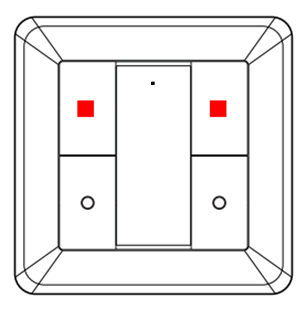
2. Appuyez sur B1, la LED clignote deux fois
[Image]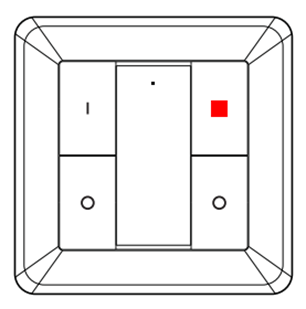
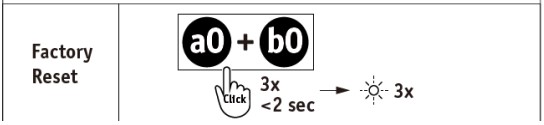
3. Réinitialisation à l'aide du deuxième interrupteur (appuyer 3 fois sur A0 et B0 en moins d'une seconde)
[Image]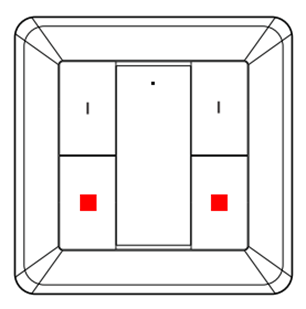
4. La LED de l'interrupteur 2 confirme l'opération en clignotant 10 fois
Le deuxième interrupteur peut désormais être programmé pour tous les appareils déjà programmés sur le premier, via la procédure de couplage normale.
Sur le premier interrupteur, ouvrez le réseau, puis connectez le second en suivant les étapes suivantes :
1. Maintenir les boutons A1 et B1 enfoncés jusqu’à ce que la LED s’allume
[Image]
2. Appuyez sur B1, la LED clignote deux fois
[Image]
3. Réinitialisation à l'aide du deuxième interrupteur (appuyer 3 fois sur A0 et B0 en moins d'une seconde)
[Image]
4. La LED de l'interrupteur 2 confirme l'opération en clignotant 10 fois
Le deuxième interrupteur peut désormais être programmé pour tous les appareils déjà programmés sur le premier, via la procédure de couplage normale.
Charger les certificats Azure nuage depuis le serveur Smik (50135)
Au démarrage de la passerelle, puis toutes les 10 minutes, celle-ci tente de charger les certificats Azure nuage depuis le serveur. Ces certificats Azure sont indispensables au fonctionnement de toutes les fonctionnalités nuage (commande à distance, Alexa, etc.).
Transfert des paramètres du capteur depuis la passerelle vers le capteur
Le capteur 50136/50133 n'est pas actif en permanence, mais passe souvent en mode veille afin d'économiser la batterie. Dans l'application Smik, l'utilisateur peut faire son choix entre la sensibilité au mouvement et le seuil de luminosité pour la détection de mouvement. Ces modifications sont transmises lorsque le capteur est actif. C'est le cas dans les situations suivantes : - Le capteur transmet la valeur crépusculaire actuelle à la passerelle Smik.- Le capteur a détecté un mouvement et le signale à la passerelle Smik. - L'utilisateur appuie sur le bouton « Mode » du capteur. Les nouveaux paramètres définis par l'utilisateur sont transmis au capteur au plus tard au bout de 10 minutes.
Attribuer les accessoires à l’espace « Smik App »
Les accessoires tels que l'interrupteur, le capteur et la télécommande ne sont affectés à aucun espace, car ces composants ne peuvent pas être commandés. Tous les accessoires intégrés peuvent être trouvés et configurés via le menu sous « Espaces - Appareils > Accessoires ».
Réinitialisation du Motion Sensor Outdoor Paulmann 50136
Pour réinitialiser le Motion Sensor Outdoor Paulmann 50136, appuyez sur le bouton de réinitialisation pendant au moins cinq secondes. Si la réinitialisation est réussie, la LED clignote cinq fois.
Utiliser la télécommande Gent 2 (50140) et le Smart Switch (50134) avec les mêmes lampes et luminaires, sans passer par une passerelle
Voici comment utiliser la télécommande Gent 2 (50140) et le Smart Switch (50134) avec les mêmes lampes et luminaires sans passer par une passerelle :
1. Réinitialiser la Gent 2 aux paramètres d'usine[Image] 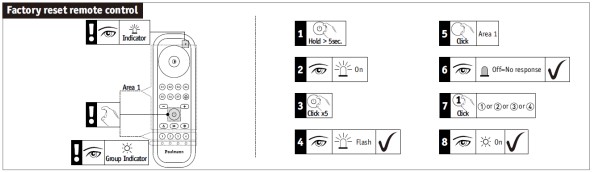 2. Réinitialisation du Smart Switch aux paramètres d'usine [Image]
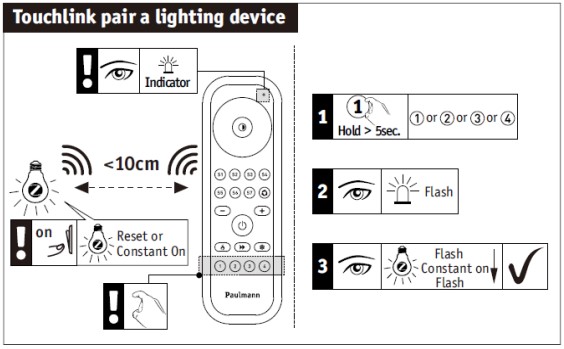
  3. Connecter la connexion Touchlink sur la télécommande avec le produit souhaité à l'aide de l'une des quatre touches de chaîne [Image]
  4. Ouvrir le réseau sur la télécommande Gent 2[Image]
  5. Placez le Smart Switch à moins de 10 cm de la télécommande et mettez en marche le mode de connexion[Image]
  6. Associez également le Smart Switch aux articles déjà programmés sur la télécommande [Image]
2. Réinitialisation du Smart Switch aux paramètres d'usine [Image]
3. Connecter la connexion Touchlink sur la télécommande avec le produit souhaité à l'aide de l'une des quatre touches de chaîne [Image]
4. Ouvrir le réseau sur la télécommande Gent 2[Image]
5. Placez le Smart Switch à moins de 10 cm de la télécommande et mettez en marche le mode de connexion[Image]
6. Associez également le Smart Switch aux articles déjà programmés sur la télécommande [Image] Supprimer les données utilisateur pour la passerelle Paulmann
Pour supprimer les données utilisateur de la passerelle Paulmann Smik, veuillez envoyer un e-mail à app-support@paulmann.de, conformément à la politique de confidentialité de Smik, afin de supprimer votre compte utilisateur Smik et vos données à caractère personnel. Une fois votre compte utilisateur supprimé, le contrôle à distance et la commande vocale ne seront plus possibles.
Modifier les entrées dans l'application Smik
Pour modifier des éléments dans Smik, il suffit de faire glisser son doigt de droite à gauche puis d'appuyer brièvement sur l'élément concerné, comme le montrent les exemples suivants.
Élément de menu « Dashboard » :
Un appui bref sur un espace ou un luminaire vous permet d'accéder aux paramètres détaillés relatifs aux couleurs, à la luminosité et aux scénarios (pour les espaces). Un appui long sur un espace ouvre la sélection rapide des scénarios. Un appui bref sur une entrée de scénario active celui-ci. Dans la section « Scènes » elle-même, après avoir balayé une entrée de scène existante, tu peux choisir parmi les options « Modifier », « Copier » et « Supprimer ».
Option de menu « Automatisation » :
Une routine créée peut être supprimée ou copiée en balayant l'entrée correspondante. Un appui court sur l’entrée d’une routine vous permet d’accéder à des options de configuration personnalisées, en fonction du type de routine.
Entrée de menu « Espaces - Appareils » : une zone, des luminaires et des accessoires créés peuvent être supprimés en balayant l’entrée correspondante.
Lorsque tu appuies sur l'entrée d'un espace ou d'un luminaire, tu peux modifier le nom, l'icône et les affectations de l'espace et des luminaires. Une pression brève sur l'entrée d'un accessoire t'accède, en fonction du produit, à des options de configuration personnalisées.
Supprimer certaines commandes de la télécommande Zigbee Basic (50141)
Pour désenregistrer des éléments individuels de la télécommande Zigbee Basic (50141), procédez comme suit :
1. Mettez en marche l'appareil à désapprendre afin que la lumière s'allume
2. Approchez la télécommande le plus près possible de l'appareil
3. Appuyez brièvement trois fois sur les boutons « Marche/Arrêt » et « Moins »
Supprimer certaines commandes de la télécommande Zigbee Gent (50067)
Pour désapprendre des éléments individuels de la télécommande Zigbee Gent (50067), procédez comme suit :
1. Mettez en marche l'appareil à désapprendre afin que la lumière s'allume
2. Approchez la télécommande le plus près possible de l'appareil
3. Appuyez sur la touche du groupe dans lequel se trouve l'actionneur à désapprendre
4. Appuyez sur la touche « P » pendant 3 secondes
5. La LED de la télécommande clignote 3 fois, puis la lampe ou le luminaire clignotent également
L'actionneur est désormais désappris et ne peut plus être commandé à l'aide de la télécommande.
Supprimer des commandes individuelles de la télécommande Zigbee Gent2 (50140)
Pour désapprendre certains articles de la télécommande Zigbee Gent 2 (50140), procédez comme suit :
1. Mettez en marche l'appareil à désapprendre afin que la lumière s'allume
2. Approchez la télécommande le plus près possible de l'appareil
3. Appuyez sur la touche du groupe dans lequel se trouve l'actionneur à désapprendre
4. Appuyez sur la touche « Marche/Arrêt » pendant au moins 5 secondes
5. Lorsque la LED de la télécommande s'allume, appuyez deux fois sur la touche à double flèche (située sous la touche « Marche/Arrêt »)
6. La LED de la télécommande clignote.
7. Dès que l'appareil à désapprendre clignote, la connexion est dissociée
Variation de l'intensité lumineuse des luminaires à l'aide du Paulmann Smart Switch (50134)
Les deux boutons du haut du Smart Switch 50134 permettent, lorsqu'on les maintient enfoncés, d'augmenter la luminosité du groupe de luminaires correspondant, tandis que les deux boutons du bas permettent de la réduire.
Mise en service des appareils Zigbee connectés
Dès leur mise en marche, les lampes et luminaires Paulmann se trouvent en mode d'appairage pendant trois minutes et peuvent ainsi être connectés à une passerelle, une télécommande ou tout autre système smart home. Si la procédure d'appairage ne fonctionne pas, il suffit de réinitialiser l'appareil en l'éteignant puis en le rallumant cinq fois.
Créer des scénarios et des routines pour des appareils individuels
Il n'est actuellement pas possible de créer des scénarios et des routines pour des appareils individuels. Pour l'instant, les scénarios et les routines ne peuvent être créés que pour des espaces. Par conséquent, l'interrupteur Paulmann ne peut pas non plus être associé à des appareils individuels pour le moment.
Voici la solution possible : créer un espace comprenant l'appareil individuel souhaité, puis créer un scénario dans lequel les autres appareils sont éteints ou modifiés en conséquence.
Programmer des appareils Zigbee sur une télécommande Basic Remote (50141)
Pour programmer des appareils Zigbee sur une télécommande Basic Remote (50141), procédez comme suit :
1. Mettez en marche l'appareil à programmer afin que son voyant s'allume
2. Approchez la télécommande le plus près possible (environ 10 cm) de l'appareil
3. Maintenez la touche Marche/Arrêt enfoncée jusqu'à ce que la lampe à programmer et la LED de statut de la télécommande clignotent
4. La lampe reste allumée en permanence
5. Lorsque la lampe clignote à nouveau, le processus de programmation est terminé
Programmer des appareils Zigbee sur une télécommande Gent (50067)
Pour programmer des appareils Zigbee sur une télécommande Gent (50067), procédez comme suit :
1. Mettez d'abord l'appareil à programmer en marche afin que la lumière s'allume.
2. Approchez ensuite votre télécommande le plus près possible de l'appareil à programmer.
3. Appuyez sur la touche de canal souhaitée (1, 2 ou 3) et maintenez-la enfoncée jusqu'à ce que le voyant lumineux et la LED de la télécommande clignotent tous les deux.
4. Veille à maintenir la télécommande dans la même position et à ne pas augmenter la distance pendant le processus de connexion (indiqué par le fait que les luminaires et la télécommande clignotent).
5. Dès que le clignotement s’est arrêté, tu peux modifier la position des appareils comme tu le souhaites.
6. Pour commander l’appareil concerné, il suffit d’appuyer brièvement sur la touche de chaîne souhaitée, puis de sélectionner la commande (Marche/Arrêt/Couleur, etc.).
Important : lors de la programmation, maintenez les composants à proximité l’un de l’autre pendant environ 30 secondes !
Programmer des appareils Zigbee sur une télécommande Gent2 (50140)
Pour programmer des appareils Zigbee sur une télécommande Gent 2 (50140), procédez comme suit :
1. Mettez en marche l'appareil à programmer afin que la lumière s'allume
2. Approchez la télécommande le plus près possible de l'appareil
3. Maintenez enfoncée la touche de canal souhaitée (1, 2, 3 ou 4) jusqu'à ce que la lampe à programmer et la LED de la télécommande clignotent
4. La lampe reste allumée en permanence
5. Lorsque la lampe clignote à nouveau, la procédure de programmation est terminée
Connecter des appareils Zigbee à un Smart Switch Paulmann (50134) via Touchlink
Pour connecter des appareils Zigbee au Smart Switch 50134 via Touchlink, placez l'interrupteur et les appareils à programmer à une distance maximale de 10 cm les uns des autres. Une combinaison de touches est nécessaire pour établir la connexion.
1. Appuyez brièvement sur l'un des deux boutons supérieurs pour faire votre choix parmi les groupes.
2. Immédiatement après, appuyez simultanément sur les deux boutons supérieurs jusqu'à ce que les LED s'allument. 3. Appuyez ensuite immédiatement et brièvement sur le bouton inférieur gauche
Une fois la connexion établie, la LED reste allumée en continu pendant trois secondes, puis clignote pendant 6 secondes. Pendant cette procédure, seul l'appareil Zigbee avec lequel la connexion doit être établie doit se trouver à portée de l'interrupteur.
Utilisation simultanée de deux télécommandes Gent 2 (réf. 50140)
Pour utiliser deux télécommandes Gent 2 (réf. 50140) en parallèle, procédez comme suit :
1. Programmez les appareils Zigbee souhaités sur une télécommande à l'aide de Touchlink
Ouvrez le réseau en suivant les étapes suivantes :
2. Maintenez la touche Marche/Arrêt enfoncée pendant 5 secondes jusqu’à ce que la LED s’allume
3. Appuyez ensuite directement sur la touche « blanc chaud » ; la LED clignote deux fois
Le réseau est désormais ouvert pendant 180 secondes.
Sur la télécommande supplémentaire, ouvrez également le réseau en suivant les étapes 2 et 3, puis placez les deux télécommandes l'une à côté de l'autre, à une distance minimale.
Au bout d’un moment, la LED de la deuxième télécommande clignote brièvement pour confirmer l’opération.
Vous pouvez désormais lancer la procédure de programmation des appareils sur la deuxième télécommande en appuyant sur l’une des touches de canal.
Lancement de l'article Zigbee après la réinitialisation
Lorsqu'un produit Zigbee est mis hors tension puis mis en marche, il redémarre avec les derniers réglages enregistrés (fonction mémoire). Si une réinitialisation est effectuée ou si l’article est supprimé via une passerelle, la lumière s’allume à 100 % avec une température de couleur blanche chaude ou blanche froide. La teinte de la lumière blanche dépend de la puce et de la programmation : nouveau Telink = blanc froid
[Image] 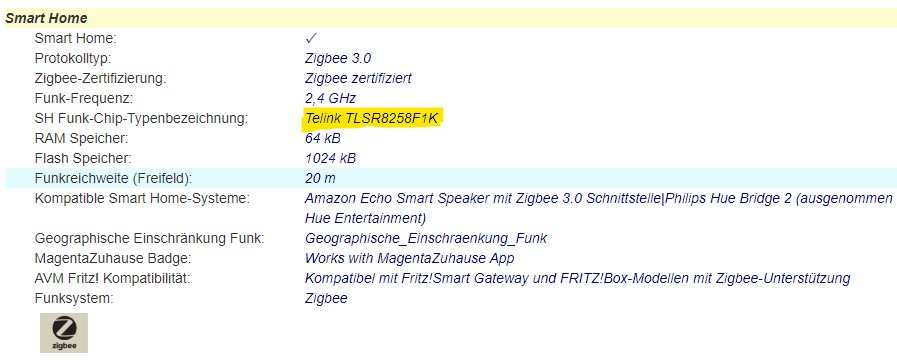 Ancien NXP = blanc chaud
[Image]
Ancien NXP = blanc chaud
[Image] 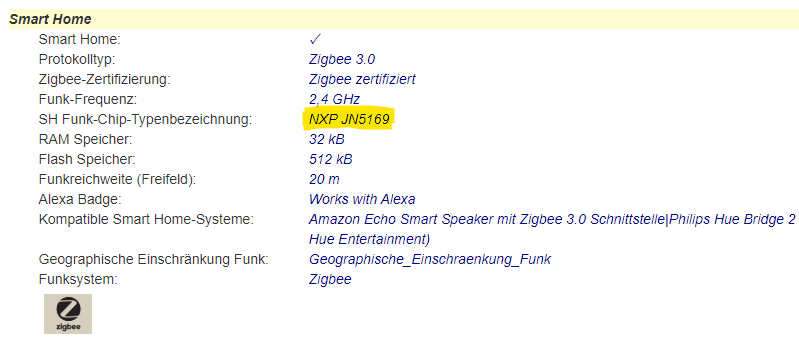
Ancien NXP = blanc chaud
[Image] Consommation électrique du Smart Plug (50131) en mode veille
Les produits connectés ne sont jamais complètement éteints, mais restent en mode veille afin de pouvoir continuer à recevoir des signaux. Le Smart Plug Paulmann (50131) présente une faible consommation électrique, inférieure à 0,3 W.
Nombre de télécommandes Gent 2 (réf. 50140) connectées en parallèle à un appareil Zigbee
Un produit Zigbee peut prendre en charge jusqu'à 10 télécommandes Gent 2 (50140) simultanément.
Nombre de télécommandes Gent (50067) connectées en parallèle à une passerelle Paulmann Smik
Il est possible de programmer autant de Gents (50067) que souhaité. Toutefois, en raison des caractéristiques du logiciel Gent, il existe un effet de clonage : - Une fois programmé sur la passerelle, le premier Gent peut être associé individuellement à des lampes et les contrôler. - Chaque Gent supplémentaire programmé sur la passerelle clone automatiquement les associations de la première Gent.
Nombre de routines basées sur le capteur, utilisant un Motion Sensor Paulmann
Le nombre de routines pouvant être associées à un capteur n'est actuellement pas limité.
Nombre de détecteurs 50136 simultanément avec la passerelle Paulmann Smik 50135
Il n'y a aucune limite fixe quant au nombre de détecteurs pouvant être connectés simultanément à une passerelle. Cela dépend surtout de la taille globale du système et, par conséquent, du nombre d'autres produits d'éclairage et accessoires présents dans ce même système. Tu trouveras de plus amples informations à ce sujet sur la page produit de la passerelle.
Nombre de comptes utilisateurs Smik pouvant être gérés avec une passerelle Smik (50135)
Plusieurs comptes utilisateur Smik peuvent être associés à une passerelle Smik (50135). Cependant, il n'est actuellement pas possible d'utiliser plusieurs passerelles Smik avec le même compte utilisateur Smik.
Nombre d'appareils Zigbee connectés à la passerelle Paulmann Smik (50135)
La passerelle Paulmann prend actuellement en charge jusqu'à 50 appareils Zigbee, ainsi que 5 accessoires supplémentaires (interrupteurs/télécommandes).
Nombre d'appareils Zigbee : Télécommande Basic Remote (50141)
La télécommande Paulmann Basic Remote (50141) permet de commander jusqu'à 30 appareils. Tous ces appareils ne peuvent être commandés qu'ensemble.
Nombre d'appareils Zigbee : Télécommande Gent2 (50140)
La télécommande Paulmann Gent2 (50140) permet de commander jusqu'à 30 appareils répartis en quatre groupes différents.
Nombre d'appareils Zigbee : Télécommande Gent (50067)
La télécommande Paulmann Gent (50067) permet de commander jusqu'à 20 appareils répartis en trois groupes différents.
Nombre de détecteurs d'intérieur Zigbee (réf. 50133) connectés à la passerelle Smik (réf. 50135)
Il est recommandé de connecter jusqu'à 5 détecteurs au maximum à la passerelle Smik ; il n'y a pas de limite technique.
Nombre de luminaires Zigbee connectés au Paulmann Smart Switch (50134) via Touchlink
Chaque paire de boutons du Smart Switch permet de mettre en marche, d'éteindre et de réaliser une variation de l'intensité lumineuse de jusqu'à 15 luminaires Zigbee, en fonction des fonctions prises en charge.
Mises à jour du micrologiciel de la passerelle Paulmann Smik (réf. 50135)
La passerelle Smik (50135) vérifie, lors de la connexion initiale puis toutes les 10 minutes, auprès du serveur de mise à jour si une nouvelle version du logiciel est disponible. Si c'est le cas, le logiciel est téléchargé. La mise à jour s'effectue ensuite automatiquement entre 3 h et 4 h CEST.
Au cours de la mise à jour, la passerelle redémarre automatiquement ; pendant ce temps, les deux LED clignotent simultanément. La durée de ce processus est de jusqu’à 4 minutes. Le système est ensuite à nouveau opérationnel et une nouvelle version du firmware s’affiche dans les paramètres de la passerelle.
Le client n’est pas informé de cette mise à jour au préalable. Par la suite, une mise à jour de l’application peut également avoir lieu, par exemple si de nouvelles fonctionnalités ont été introduites. Dans ce cas, une référence au nouveau micrologiciel serait alors indiquée.
Envoyer les données de journal de la passerelle Smik (50135) à Paulmann
Pour envoyer les données de journalisation de la passerelle Smik à Paulmann en vue d'une analyse des erreurs, il faut maintenir enfoncé pendant 5 secondes le bouton situé sur le côté du boîtier.Il convient également d'envoyer un e-mail décrivant l'erreur survenue à app-support@paulmann.de (mailto:app-support@paulmann.de).
Appairer les appareils Zigbee à la Smart Friends Box (50066)
Pour associer des appareils à la Smart Friends Box (50066), procédez comme suit :
1. Dans l'application, cliquez en bas au centre sur l'espace « Pièces ».
2. Appuie sur l'icône en forme de crayon en haut à droite.
3. Sélectionne « + Ajouter une autre pièce ».
4. Crée un nom de pièce et choisis une icône appropriée. Sauve ensuite ta saisie en appuyant sur « Sauver ».
5. Sous la nouvelle pièce, le bouton « + Ajouter un appareil » apparaît.
6. Après avoir cliqué sur ce bouton, sélectionnez le fabricant de vos nouveaux appareils.
7. Appuyez sur le bouton « Rechercher des appareils Zigbee ». Le processus d'appairage démarre alors et dure 3 minutes.
8. Les appareils détectés s’affichent dans cette fenêtre de dialogue. Les produits en cours d’appairage clignotent pendant le processus.
9. Les appareils non détectés doivent être réinitialisés pendant la recherche. Pour ce faire, suivez notre guide de réinitialisation des appareils Zigbee.
Supprimer les luminaires Zigbee de l'application Paulmann Smik
Tu peux le faire très facilement dans le menu des appareils. Ouvre le menu latéral en balayant l'écran du côté gauche vers le centre. Sélectionne ensuite l'option « Espaces | Appareils » et clique sur l'appareil que tu souhaites supprimer. Après avoir balayé de droite à gauche sur l'appareil à supprimer, une option de suppression s'affiche, que tu peux confirmer très facilement. Tes luminaires clignotent lorsque l'opération est terminée. Cela t'indique qu'il a été retiré du réseau et qu'il peut être reconnecté.
Réinitialisation du Smart Plug (50131)
Pour effectuer une réinitialisation, il faut maintenir enfoncé l'interrupteur du Smart Plug Paulmann pendant cinq secondes. Une fois la réinitialisation effectuée, la LED clignote pendant environ 10 secondes.
Raccordement de l'actionneur encastré Zigbee 50139
Le module Zigbee destiné à être installé dans des boîtiers d'interrupteur (50139) peut être utilisé aussi bien avec un interrupteur à deux positions, un bouton-poussoir, derrière une prise de courant ou via un câblage direct vers le luminaire. À cet effet, il convient de respecter les instructions de montage relatives au câblage dans les différents cas de figure.
En raison de la tension de fonctionnement de 230 V, le raccordement ne peut être effectué que par un électricien qualifié.
Mise en service de la Smart Friends Box (50066)
Pour mettre la Smart Friends Box en service, procédez comme suit :
1. Branchez la Box à l'alimentation électrique à l'aide du bloc d'alimentation fourni.
2. Attendez que la LED de gauche reste allumée en vert. La LED de droite clignote de manière irrégulière pour indiquer le statut de la Box.
3. Connectez le câble réseau au routeur Internet et à la Smart Friends Box.
4. La LED du milieu s'allume alors en bleu pendant le téléchargement de la dernière mise à jour. Dès qu'elle cesse de clignoter, la Box est prête à l'emploi.
Passerelle Smik Cloud Limiter basée sur l'utilisation (50135) (commande à distance, commande vocale, routines Alexa)
Il existe actuellement un limiteur qui restreint les accès au cloud d'un utilisateur à 30 000 par semaine. Ces accès résultent de l'utilisation de la commande à distance et de la commande vocale, y compris l'intégration dans les routines Alexa. Lorsque le limiteur est atteint, les fonctions mentionnées ne fonctionnent plus. Ce limiteur a pour but de prévenir les abus malveillants qui ne correspondent pas à un comportement utilisateur réel. Il est donc fixé à un niveau très élevé, mais intervient lorsque, par exemple, un bot ou un programme similaire envoie en permanence des commandes vocales au System. Pour savoir si un utilisateur a atteint sa limite, il est possible de consulter le backend cloud. Pour cela, il convient de contacter notre prestataire P3 via le service client Backoffice. Une réinitialisation du limiteur à 0 est possible par P3. Le limiteur est d’ailleurs également couvert par les aspects juridiques grâce à sa mention dans les conditions d’utilisation acceptées.
Le compte linguistique ne peut pas être associé au compte Smik
Assure-toi d'être inscrit dans Paramètres > Nuage > Compte et que l'interrupteur correspondant soit activé dans Paramètres > Nuage > Langue et commande à distance. Sans ces activations, les assistants numériques ne peuvent pas accéder à la passerelle Smik.
Icône de lampe grisée dans l'application Smik
Une icône d'appareil dans l'espace des paramètres de couleur apparaît en gris lorsqu'un appareil a été éteint ou n'est pas disponible depuis la passerelle. Dans ce dernier cas, un point d'exclamation rouge s'affiche également à côté de l'appareil concerné dans la liste des appareils.
Impossible de connecter les lampes via l'application Smik
Si vos lampes, qui ont déjà été connectées au système, ne sont pas disponibles, veuillez vérifier qu'elles sont bien branchées sur le secteur (pour cela, l'interrupteur d'éclairage classique doit être mis en marche) et assurez-vous que vous vous trouvez dans le rayon d'action du système.
Contacte le service après-vente Paulmann si la connexion ne s'établit toujours pas.
Créer des routines de luminosité avec plusieurs seuils de luminosité
Il est possible de définir différents seuils pour l'activation et la désactivation des routines de luminosité. En règle générale, il est recommandé de fixer le seuil de désactivation à un niveau élevé par rapport à celui de l'activation, afin de compenser les variations temporaires de luminosité.
Les routines liées au lever du soleil ou au coucher du soleil ne sont pas possibles
Vérifie si tu as déjà défini le site de ta passerelle dans les paramètres de celle-ci. Cette information est nécessaire pour utiliser cette fonctionnalité, afin d'identifier les positions du soleil qui te correspondent et de pouvoir les intégrer dans tes routines.
Différences de couleur sur les produits Zigbee RGB
Lorsque des lampes et luminaires RGB Zigbee sont commandés par différents contrôleurs, tels que des télécommandes et des passerelles, la teinte peut varier en raison de légères différences entre les paramètres. Si les LED ne proviennent pas du même lot ou s'il s'agit de produits totalement différents, cette variation est particulièrement visible dans les couleurs mélangées.
Certaines symboles des appareils ne peuvent pas être glissés dans le cercle chromatique
Les appareils ne peuvent être déplacés que vers les zones de couleur correspondantes à leurs fonctionnalités prises en charge. Ainsi, une lampe « Tunable White » ne peut être déplacée que vers le curseur « Blanc », mais pas vers le cercle chromatique.
Si l’on tente néanmoins de le faire, le cercle chromatique est grisé et la lampe revient automatiquement sur le curseur de blanc. Une lampe uniquement dimmable ou un Smart Plug marche/arrêt est représentée comme un point fixe sur le curseur de blanc et ne peut pas être déplacée.
Les nouveaux appareils, espaces ou scénarios ne peuvent pas être contrôlés par Alexa ou Google Assistant
Si de nouveaux appareils, espaces ou scénarios ne peuvent pas être contrôlés via Amazon Alexa ou Google Assistant, il se peut que la synchronisation automatique du système Paulmann avec Google ou Amazon ait échoué. Dans ce cas, effectuez une recherche manuelle des appareils :
Alexa :
- Application : Appareils > + > Ajouter un appareil > Autres > Rechercher des appareils
- Lancer la recherche par commande vocale
Google :
- Application : + > Configurer un appareil > Compatible avec les appareils > Cliquer sur « Paulmann Action » et connecter le compte
- Lancer la recherche par commande vocale
Les informations affichées dans l'application Smik ne correspondent pas toujours à la réalité
Sur le curseur permettant de régler la teinte blanche, les lampes sont représentées en fonction de leurs capacités chromatiques. Le curseur ne comporte donc aucun paramètre en kelvins ni de limites fixes ; les extrêmes varient selon la lampe concernée. L'affichage des couleurs du curseur lui-même est toutefois statique et représente de manière schématique et exemplaire un spectre de blanc (actuellement 2 200 - 10 800 K). Il peut donc arriver que les lampes réelles affichent physiquement la même valeur de couleur, mais que dans l’application, les icônes soient décalées les unes par rapport aux autres.
Exemple : la lampe TunW 1 peut être réglée jusqu’à 2 700 K, tandis que la lampe TunW 2 peut l’être jusqu’à 2 200 K. Sur le curseur, les deux icônes de lampe se trouvent alors à gauche, à l’extrémité du curseur, mais affichent en réalité des valeurs de couleur différentes correspondant à leurs capacités. Si la lampe 2 doit afficher en réalité la même couleur blanche que la lampe 1, l’utilisateur doit déplacer légèrement l’icône de la lampe 2 vers la droite.
Mises à jour du micrologiciel Zigbee
Les mises à jour du firmware permettent d'optimiser votre expérience d'éclairage. Elles nous permettent ainsi de maintenir le système à jour, de corriger les bugs, de renforcer la sécurité et d'intégrer de nouvelles fonctionnalités.
Des mises à jour peuvent être disponibles pour la passerelle Paulmann ou pour les appareils Zigbee de Paulmann connectés à la passerelle Paulmann.
Mises à jour du micrologiciel du système Smik passerelle (50135)
Les mises à jour du logiciel de la passerelle visent notamment à optimiser ton expérience d'éclairage et à garantir la sécurité du système. Nous mettons à jour les interfaces du système, corrigeons les problèmes ou intégrons de nouvelles fonctionnalités conformément à nos conditions d’utilisation.
La commande vocale du système smik de passerelle (50135) active les mauvais appareils
Veille à ce que les espaces et les appareils individuels aient des noms clairement distincts dans l'application Smik et dans l'application du service vocal, sinon les mauvais appareils risquent d'être activés.
Produit Zigbee introuvable par la passerelle Paulmann
Si une passerelle ne détecte pas un appareil Zigbee, cela peut s'expliquer par plusieurs raisons :
- Un appareil Zigbee ne peut pas faire partie de plusieurs réseaux Zigbee en même temps. Réinitialisez l'appareil conformément aux instructions du fabricant, puis lancez une nouvelle recherche d'appareils via l'application Smik.
- La distance entre le nouvel appareil Zigbee et le Zigbee-gateway Smik ou l'appareil Zigbee existant le plus proche du réseau Smik est trop grande. Malgré le réseau maillé, il peut y avoir des situations où les portées radio ne sont pas suffisantes. Rapprochez l'appareil de la passerelle Smik pour l'associer.
- Une autre cause possible est que l'appareil Zigbee n'est pas alimenté en courant. Les appareils connectés ont besoin d'une alimentation électrique pour l'association et, idéalement, en permanence pour fonctionner. Assurez l'alimentation électrique de l'appareil Zigbee à associer.
Modifier le nom des espaces dans l'application Smik
Pour modifier le nom d'un espace dans l'application Smik, affichez le menu latéral en balayant l'écran de gauche vers le centre. Faites ensuite votre choix parmi les options « Espaces | Appareils » et cliquez sur l'espace que vous souhaitez modifier. Cliquez sur le nom actuel, modifiez-le, confirmez en cliquant sur la coche en haut à droite, et c'est terminé.
Où sont définis les paramètres du Motion Sensor Outdoor Paulmann 50136 ?
Une fois la configuration d'un Motion Sensor 50136 sur la passerelle Smik réussie, la page des paramètres généraux du capteur s'ouvre automatiquement. C'est ici que vous pouvez régler, pour les routines de mouvement, le seuil de luminosité pour la détection de mouvement et la sensibilité au mouvement. Les routines qui s'appuient sur les données du capteur sont créées dans l'espace « automatisation ».
Stockage dans le nuage : infrastructure et données utilisateur
Le backend cloud ainsi que les données des utilisateurs sont sauvés à Francfort sur des serveurs Microsoft Azure. Les données d'utilisation sont initialement conservées exclusivement sur les passerelles et ne sont consultées qu'en cas de besoin, à des fins d'analyse. Les données sont analysées de manière anonymisée et ne sont ni transmises ni vendues à des tiers.
Hébergement du système Paulmann
Le système Paulmann est hébergé par Microsoft à Francfort (Allemagne).
Hébergement du système de passerelle Smik
L'hébergement des données, telles que celles de ton compte utilisateur et des services cloud Paulmann nécessaires, s'effectue en Allemagne.
Guide d'utilisation de Zigbee
Appairage des appareils Zigbee à la passerelle/au bridge
1. Lancer la procédure d'appairage pour Zigbee à l'aide de l'application
2. Le processus d'appairage dure généralement entre 30 et 180 secondes
3. Les appareils détectés s’affichent dans une fenêtre de dialogue avec leur nombre ; les appareils appairés clignotent pendant le processus
4. Les appareils non détectés doivent être réinitialisés pendant la recherche (voir « Réinitialisation des appareils Zigbee »)
Réinitialisation des appareils Zigbee
1. Mettez en marche l'appareil
2. Coupez puis rétablissez l'alimentation électrique 5 fois de suite à un rythme modéré (à intervalles de 1 à 2 secondes)
3. Le voyant clignote alors pendant 10 secondes (de manière pulsée)
4. Si le clignotement de confirmation n’apparaît pas, cela signifie que l’opération a échoué ; veuillez recommencer la réinitialisation, si possible pendant la procédure de recherche
Programmation de l’interrupteur mural Zigbee (réf. 50134) à l’aide de Touchlink
L'interrupteur et les appareils à programmer ne doivent pas être distants de plus de 10 cm l'un de l'autre. Une combinaison de touches est nécessaire pour la connexion.
1. Appuyez brièvement sur l'une des deux touches du haut pour faire votre choix parmi les groupes
2. Immédiatement après, appuyez simultanément sur les deux touches du haut jusqu’à ce que la LED s’allume
3. Appuyez ensuite immédiatement et brièvement sur la touche inférieure gauche.
Une fois la connexion établie, la LED reste allumée en continu pendant trois secondes, puis clignote 6 fois. Pendant cette procédure, seul l’appareil Zigbee avec lequel vous souhaitez vous connecter doit se trouver à portée de l’interrupteur, et aucun autre.
Programmation de l’interrupteur mural/Smart Switch 50134 sur Amazon Echo*Réinitialisez l’interrupteur mural s’il a déjà été programmé
1. Ouvrez l’application Amazon Alexa
2. Accédez à la catégorie « Appareils » et appuyez sur le « + »
3. Faites votre choix parmi les appareils disponibles, puis sélectionnez « Ajouter un appareil », puis la catégorie « Interrupteurs »
4. Sélectionnez « Autre » comme marque, puis lancez la recherche d’appareils
5. Lancez le mode de connexion de l’interrupteur mural en appuyant rapidement trois fois sur les boutons du bas
Une fois la configuration effectuée, le Paulmann Zigbee Smart Switch s’affiche dans l’application Amazon Alexa, dans la catégorie « Interrupteurs ». Vous pouvez désormais connecter à l’interrupteur, via Touchlink, différents appareils déjà connectés à l’Echo.
*Situation au 01/11/2021. Nous n’avons aucune influence sur les modifications logicielles apportées par Amazon. Nous ne garantissons pas la compatibilité du Smart Switch Paulmann avec les appareils Amazon Echo.
Réinitialisation de la télécommande Gent (réf. 50067)
1. Maintenez enfoncée la touche « W » située au centre de l'anneau coloré pendant 5 secondes
2. La LED modifie le rythme de clignotement
3. Maintenez enfoncée la touche « Marche/Arrêt » située en haut au centre pendant au moins 3 secondes
4. La LED modifie le rythme de clignotement
5. Pour vérifier, appuyez sur la touche « + » ou « - » ; il ne devrait plus y avoir de clignotement de confirmation suite à cette pression. Attention : le clignotement irrégulier qui peut se produire entre-temps est un clignotement d’état et est tout à fait normal
Programmation d’appareils Zigbee sur la télécommande Gent (réf. 50067) à l’aide de Touchlink
1. Mettez l’appareil à programmer en marche de manière à ce que la lumière s’allume
2. Approchez la télécommande le plus près possible de l’appareil
3. Maintenez enfoncée la touche de canal souhaitée (1, 2 ou 3) jusqu’à ce que la lumière et la LED de la télécommande clignotent
4. Pendant le processus de connexion (indiqué par le fait que les luminaires et la télécommande clignotent), maintenez la télécommande dans cette position et n'augmentez pas la distance
5. Une fois que le clignotement a cessé, vous pouvez modifier la position des appareils
6. Pour commander l'appareil, appuyez brièvement sur la touche de canal souhaitée, puis sur la commande (marche/arrêt/couleur, etc.)
Important : lors de l'apprentissage, maintenez les appareils à proximité l'un de l'autre pendant environ 30 secondes !
Désappariement des appareils Zigbee de la télécommande Gent (réf. 50067) d’un canal attribué
1. Mettez en marche l’appareil à désapparié de manière à ce que la lumière s’allume
2. Approchez la télécommande le plus près possible de l’appareil
3. Appuyez sur la touche du groupe dans lequel se trouve l'actionneur à désapprendre
4. Appuyez sur la touche « P » pendant 3 secondes
5. La LED de la télécommande clignote 3 fois, puis la lampe ou le luminaire clignotent également
6. L'actionneur est désormais désapparié et ne peut plus être commandé par la télécommande.
Associer la télécommande Gent (réf. 50067) à une passerelle/un bridge
1. Lancer la recherche d'appareils dans le système Zigbee
2. Maintenez enfoncée la touche « Marche/Arrêt » de la télécommande pendant trois secondes
3. Le réseau s’ouvre, la LED de la télécommande modifie le rythme de clignotement
4. L’application indique qu’un appareil a été détecté (selon le System)
5. Si l'appairage ne fonctionne pas, une réinitialisation de la télécommande peut s'avérer nécessaire
6. Une fois la télécommande détectée, tous les appareils du réseau peuvent ensuite être appairés via Touchlink
Attention : la communication s'effectue ensuite toujours directement entre la télécommande et la lampe ou le luminaire !
Réinitialisation de la télécommande Gent2 (réf. 50140)
1. Commencez par maintenir enfoncée la touche « Marche/Arrêt » située au centre pendant au moins cinq secondes.
2. La LED de statut s’allume
3. Appuyez ensuite 5 fois brièvement sur le bouton « Marche/Arrêt »
4. La LED de statut clignote 3 fois pour confirmer
Programmation d'appareils Zigbee sur la télécommande Gent2 (réf. 50140) à l'aide de Touchlink
1. Mettez en marche l'appareil à programmer afin que la lumière s'allume
2. Approchez la télécommande le plus près possible de l’appareil
3. Maintenez enfoncée la touche de canal souhaitée (1, 2, 3 ou 4) jusqu’à ce que la lampe à programmer et la LED de la télécommande clignotent
4. La lumière reste allumée en permanence
5. Lorsque la lumière clignote à nouveau, la procédure de programmation est terminée
Désassociation d'appareils Zigbee d'un canal attribué à la télécommande Gent2 (réf. 50140)
1. Mettez en marche l'appareil à désapprendre afin que la lumière s'allume
2. Approchez la télécommande le plus près possible de l'appareil
3. Appuyez sur la touche du groupe dans lequel se trouve l'actionneur à désapprendre
4. Appuyez sur la touche « Marche/Arrêt » pendant au moins 5 secondes
5. Lorsque la LED de la télécommande s'allume, appuyez deux fois sur la touche à double flèche (située sous la touche « Marche/Arrêt »)
6. La LED de la télécommande clignote.
7. Dès que l'appareil à désappairer clignote, la connexion est dissociée
Connecter la télécommande Gent2 (réf. 50140) à une passerelle/un bridge
1. Effectuer une réinitialisation de la télécommande
2. Maintenir enfoncée la touche « Marche/Arrêt » de la télécommande pendant au moins 5 secondes
3. La LED de la télécommande s’allume
4. Appuyez brièvement sur la touche « blanc chaud » (symbole de la flamme)
5. La LED commence à clignoter
6. Lancez la recherche d'appareils dans le système Zigbee
7. Si la LED de la télécommande clignote 5 fois, le processus d'apprentissage a réussi
8. Si l'apprentissage ne fonctionne pas, une réinitialisation de la télécommande peut s'avérer nécessaire
9. Une fois la télécommande détectée, tous les appareils du réseau peuvent ensuite être programmés à l'aide de Touchlink
Attention : la communication s'effectue ensuite toujours directement entre la télécommande et la lampe/le luminaire !
Compatibilité des luminaires Paulmann avec Homematic IP
Paulmann ne propose pas dans sa gamme de produits spécialement conçus pour Homematic IP. Il est toutefois possible de mettre nos produits en service à l'aide d'un actionneur de commutation ou de variation 230 V adapté. Attention : en cas de variation de l'intensité lumineuse, veillez à utiliser la commande appropriée (commande en début ou en fin de phase) !
Que signifie le point d'exclamation dans le cercle rouge qui apparaît derrière un appareil ou une pièce dans l'application ?
Un point d'exclamation dans un cercle rouge indique que l'application ne parvient pas, pour le moment, à établir une connexion avec un ou tous les appareils présents dans la pièce. L'application ou la passerelle tente toutefois de manière répétée d'établir cette connexion. Lors d'une tentative de connexion, une icône en forme de cercle dynamique s'affiche.
Point d'exclamation rouge dans l'application Paulmann
Le point d'exclamation rouge s'affiche à côté d'un appareil lorsque celui-ci n'est pas disponible. Cela peut être dû au fait que l'appareil a été physiquement éteint ou qu'il se trouve hors de portée de la commande.
Que faire si, lors de l'installation de l'application Paulmann, l'interrupteur permettant d'accepter les conditions d’utilisation n'apparaît pas ?
Si la taille de la police est réglée sur une valeur trop grande sur votre smartphone, il se peut que l’interrupteur permettant d'accéder aux conditions d’utilisation ne soit pas visible. Pour modifier ce paramètre, par exemple sur un appareil Samsung, veuillez suivre le chemin suivant : Paramètres/Aide à la saisie/Amélioration de la visibilité/Taille et style de la police.
Options de réglage au sein d'une pièce ou d'un espace
Tu peux personnaliser tes pièces et tes espaces. Pour cela, ouvre la pièce souhaitée directement depuis l'écran d'accueil ou via le menu latéral. En haut, tu verras le nom de la pièce ; à droite, se trouve le bouton marche/arrêt pour l'ensemble de la pièce.
Le curseur du haut te permet de régler le niveau de variation de l'intensité lumineuse global de l'ensemble de la pièce. Le cercle chromatique situé en dessous sert à faire votre choix en matière de couleurs. Tu peux ici soit placer tes lampes individuellement, soit regrouper plusieurs luminaires par glisser-déposer et choisir une couleur uniforme.
Le curseur situé en dessous permet de sélectionner la nuance de blanc. Plus bas, tous les luminaires de la pièce sont répertoriés. Vous pouvez y allumer ou éteindre chaque luminaire individuellement et régler leur luminosité à votre guise.
Les scènes standard sont-elles prises en charge par tous les types de lampes connectées ? Pourquoi une lampe s'éteint-elle lorsqu'on l'active ?
Les scénarios ne sont générés que par les luminaires capables de les reproduire correctement. Pour un rendu d'ambiance optimal, les luminaires qui ne peuvent pas reproduire la scène s'éteignent automatiquement ; par exemple, les lampes à intensité variable de 2700 K s'éteignent si le scénario standard « Wake Up » est activé.
Comment peut-on contrôler de manière uniforme la couleur de tous les luminaires d'une pièce ou d'un espace ?
Pour contrôler de manière uniforme la couleur d'une pièce ou d'un espace, il te suffit de cliquer sur la pièce ou l'espace dans lequel tu souhaites modifier la couleur ou la nuance de blanc. Tes luminaires s'affichent individuellement dans le cercle chromatique ou sur le curseur situé en dessous, qui permet de régler la nuance de blanc.
Pour définir une couleur uniforme ou une nuance de blanc spécifique pour l'ensemble de la pièce, il te suffit de superposer les icônes des luminaires par glisser-déposer. Tous les luminaires de la pièce se trouvent désormais dans une seule icône et peuvent être placés à ta guise sur le cercle chromatique ou sur le curseur de réglage de la nuance de blanc.
Activation du mode sombre dans les applications Paulmann
Tu peux activer le mode sombre dans les paramètres de ton smartphone. L'application Paulmann Smik s'adapte automatiquement.
Supprimer un scénario dans l'application Smik
Tu peux très facilement supprimer une scène dans l'application Smik depuis le menu des scénarios. Il suffit de balayer de droite à gauche sur la scène que tu souhaites supprimer pour que l'option de suppression s'affiche ; tu n'as plus qu'à la confirmer.
Comment attribuer une nouvelle icône à des appareils ?
Pour attribuer une nouvelle icône à un appareil, il suffit de sélectionner l'entrée à modifier dans le menu latéral, sous la rubrique « Espaces - Appareils », puis dans l'onglet « Luminaires » ; cliquez sur l'icône actuelle, choisissez-en une nouvelle, enregistrez, et c'est terminé.
Attribuer une nouvelle icône à un espace dans l'application Smik
Pour attribuer une nouvelle icône à un espace, accédez au menu « Espaces ». Ouvrez le menu latéral en cliquant sur l’icône « hamburger » ou en balayant l’écran du côté gauche vers le centre. Faites ensuite votre choix parmi les options « Espaces - Appareils > Espaces », puis appuyez sur l’espace que vous souhaitez personnaliser.
Cliquez sur l'icône actuelle, faites votre choix parmi les autres icônes, enregistrez, et c'est terminé.
Sécurité des données
Cette application est une application purement locale. Paulmann n'a pas accès à l'application installée et ne collecte aucune donnée.
Supprimer des appareils dans l'application
Tu peux supprimer des appareils très facilement depuis le menu des appareils. Ouvre le menu latéral. Faites ensuite votre choix parmi l'option « Espaces - Appareils », puis « Luminaires ». En balayant de droite à gauche sur l'appareil que tu souhaites supprimer, l'option de suppression s'affiche ; il te suffit alors de la confirmer.
Créer des groupes dans l'application Smik
Sur la page des paramètres de couleur, tu peux créer des groupes en faisant simplement glisser et déposer des appareils les uns sur les autres. Tu peux ensuite déplacer ce groupe dans son ensemble et régler les couleurs.
Compatibilité des produits Paulmann avec la norme Matter pour la smart home
Paulmann est convaincu de l'importance d'une interopérabilité élevée entre les appareils smart home et les plateformes IoT, au-delà des frontières entre fabricants et systèmes. C'est pourquoi nous misons depuis longtemps déjà sur des solutions d'éclairage Zigbee 3.0 hautement compatibles et largement répandues, tout en nous intéressant au nouveau protocole d'application Matter.
Au cours des prochaines années, Matter deviendra, en fonction du domaine d'application, un maillon entre les normes sans fil déjà établies telles que Zigbee 3.0. Paulmann examine en permanence la possibilité d'intégrer Matter dans sa gamme de produits connectés, en tenant compte des conditions du marché et des avantages pour les clients. À l’heure actuelle, nous estimons être parfaitement positionnés pour l’avenir de la domotique et pour répondre aux scénarios d’application souhaités par nos clients.
Créer des groupes d'interrupteurs dans l'application
Sur la page des paramètres de couleur, tu peux créer des groupes en faisant simplement glisser et déposer des appareils les uns sur les autres. Tu peux ensuite déplacer ce groupe dans son ensemble et régler les couleurs.


